 Amplia
Mesurer un angle sur une photo
Amplia transforme n’importe quelle image en rapporteur à l’écran. Cliquez sur trois points — un côté, le sommet, l’autre côté — et lisez l’angle directement sur l’image. Rien à installer, aucun compte, aucun étalonnage préalable.
- Aucun étalonnage nécessaire
- Degrés, radians ou grades
- Fonctionne dans votre navigateur
Comment mesurer un angle sur une image
Trois clics, sans étape d’étalonnage préalable : un angle est un rapport, il ne dépend donc pas de l’échelle de l’image.
Ouvrez votre image
Chargez une photo, une capture d’écran, un scan ou un plan — ou commencez avec l’image d’exemple intégrée. Sans compte, tout se passe dans votre navigateur et le fichier ne quitte jamais votre appareil.
Cliquez sur les trois points de l’angle
Choisissez l’outil Angle, puis cliquez une fois sur le premier côté, une fois sur le sommet lui-même, puis une fois sur le second côté. Sur ordinateur, un aperçu du second côté en pointillés et une valeur en direct suivent votre curseur entre le deuxième et le troisième clic.
Lisez la valeur, puis ajustez-la
L’angle s’affiche dans une étiquette posée sur la bissectrice, sous la forme ∠ 94°. Faites glisser l’un des trois points et la valeur se met à jour instantanément ; les détails de la forme indiquent aussi l’angle rentrant correspondant.
Les angles aux sommets des outils Polygone et Polyligne fonctionnent de la même façon, avec une étape supplémentaire au départ : ces outils donnent aussi la longueur, le périmètre et la surface, ils vous demandent donc d’abord de définir l’échelle.
Trois façons de lire un angle
L’outil Angle est la voie directe. Les polylignes et les polygones vous donnent tous les angles d’un coup, en plus des longueurs et des surfaces qu’ils mesurent.
| Propriété | Outil Angle | Polyligne | Polygone |
|---|---|---|---|
| Ce qu’il mesure | L’angle formé par trois points que vous placez : un côté, le sommet, l’autre côté. | L’angle à chaque changement de direction d’un tracé à plusieurs segments. | L’angle intérieur à chaque sommet d’une forme fermée. |
| Plage de valeurs | 0–180° pour l’angle intérieur, plus l’angle rentrant correspondant, 180–360°. | 0–180°. Un tracé parfaitement droit affiche 180°, et non 0°. | 0–360°. Un sommet rentrant affiche correctement plus de 180°. |
| Étalonnage préalable ? | Non. Les angles ne dépendent pas de l’échelle : l’outil est actif dès que l’image est chargée. | Oui — cet outil donne aussi la longueur de chaque segment et la longueur totale. | Oui — cet outil donne aussi le périmètre et la surface. |
| Étiquette sur le canevas | Sa propre étiquette, ∠ 94°, posée sur la bissectrice. Toujours visible. | Une seconde ligne sur l’étiquette du point. Activez Étiquettes des angles dans le panneau Calques. | Une seconde ligne sur l’étiquette du point. Activez Étiquettes des angles dans le panneau Calques. |
| À utiliser quand | Vous voulez un seul angle, rapidement. | Vous suivez une pente, un itinéraire ou une succession de coudes. | Vous avez besoin de tous les sommets d’une parcelle, d’une pièce ou d’un contour d’un seul coup. |
∠ est le marqueur propre à l’outil Angle — pour la polyligne et le polygone, les valeurs des sommets s’affichent plutôt sur l’étiquette du point. Les trois suivent la même unité d’angle et le même réglage d’arrondi.
Degrés, radians et grades
L’unité d’angle est un réglage d’affichage à part, indépendant des unités de longueur — vous pouvez donc mesurer en pieds et lire malgré tout les angles en grades. Changez-la dans Paramètres → Général → Unité d’angle.
Degrés
L’unité par défaut, celle que parlent la plupart des métiers. Un tour complet vaut 360°. Amplia affiche une décimale, sauf si vous fixez une précision.
Radians
L’unité des mathématiques et de la CAO, où un tour complet vaut 2π ≈ 6.283. Un seul radian représente déjà un grand angle : cette unité s’affiche donc avec trois décimales par défaut.
Grades
L’unité des géomètres. Un angle droit vaut exactement 100 gon et un tour complet 400, ce qui fait tomber les quarts de tour sur des nombres ronds.
Le même angle dans les trois unités
| Degrés | Radians | Grades |
|---|---|---|
| 15° | 0.262 rad(π/12) | 16.7 gon |
| 30° | 0.524 rad(π/6) | 33.3 gon |
| 45° | 0.785 rad(π/4) | 50.0 gon |
| 60° | 1.047 rad(π/3) | 66.7 gon |
| 90° | 1.571 rad(π/2) | 100.0 gon |
| 120° | 2.094 rad(2π/3) | 133.3 gon |
| 135° | 2.356 rad(3π/4) | 150.0 gon |
| 180° | 3.142 rad(π) | 200.0 gon |
| 360° | 6.283 rad(2π) | 400.0 gon |
Les valeurs sont écrites ici exactement comme Amplia les affiche avec l’arrondi Auto — une décimale pour les degrés et les grades, trois pour les radians. Vous pouvez fixer chacune d’elles à un nombre déterminé de décimales (0–3) dans Paramètres → Arrondi.
Lire la pente d’un toit directement sur une photo
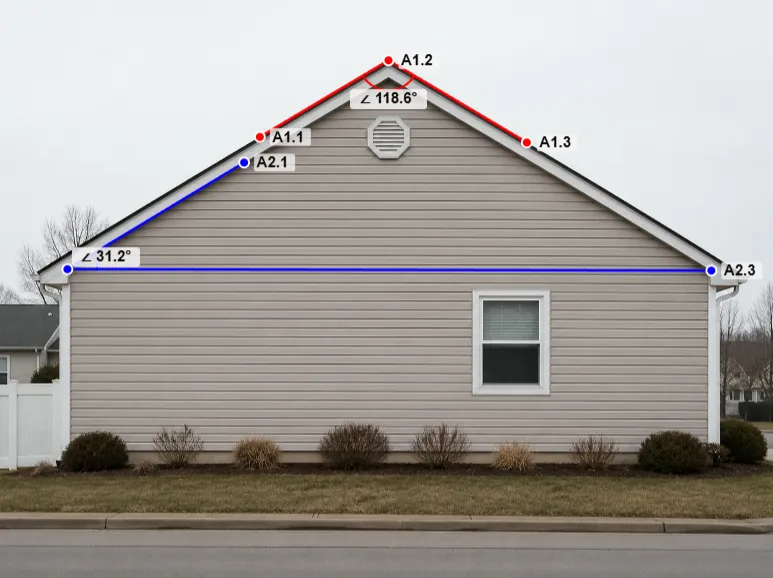
Les couvreurs raisonnent en hauteur sur base — un toit en 6/12 monte de six unités pour douze en horizontale. Un rapporteur, lui, donne des degrés. Mesurez l’angle où le rampant rencontre l’horizontale, puis lisez la pente correspondante dans le tableau.
Photographiez le pignon de face, depuis le sol. Placez le premier point de l’outil Angle le long de la ligne d’égout, le deuxième sur le sommet où le rampant la rejoint, et le troisième plus haut sur le rampant. La valeur affichée sur l’arc est l’angle de pente.
Comme les angles ne demandent aucun étalonnage, cela fonctionne sur une photo qu’on vous a envoyée, une photo d’annonce ou une prise de vue par drone. Vous n’avez besoin de connaître aucune dimension réelle dans l’image.
angle = arctan(hauteur ÷ 12) · pourcentage = hauteur ÷ 12 × 100
| Rapport | Angle | Pourcentage |
|---|---|---|
| 1/12 | 4.8° | 8.3% |
| 2/12 | 9.5° | 16.7% |
| 3/12 | 14.0° | 25.0% |
| 4/12 | 18.4° | 33.3% |
| 5/12 | 22.6° | 41.7% |
| 6/12 | 26.6° | 50.0% |
| Rapport | Angle | Pourcentage |
|---|---|---|
| 7/12 | 30.3° | 58.3% |
| 8/12 | 33.7° | 66.7% |
| 9/12 | 36.9° | 75.0% |
| 10/12 | 39.8° | 83.3% |
| 11/12 | 42.5° | 91.7% |
| 12/12 | 45.0° | 100.0% |
Prise de face, une photo d’élévation est assez proche d’un plan plat pour que l’angle soit fiable. Prise de côté ou en contre-plongée, le même toit affichera plusieurs degrés d’écart — la section suivante explique pourquoi.
Quand un angle mesuré sur une photo est fiable
Les angles échappent à l’erreur qui domine la mesure des distances et des surfaces — une échelle fausse. Ils sont exposés à une tout autre erreur.
Des angles auxquels vous pouvez vous fier
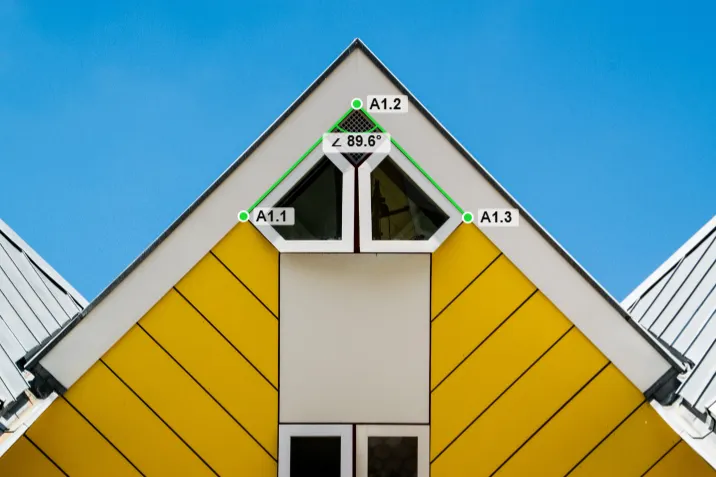
- L’appareil photo était perpendiculaire à la surface — l’objectif pointé droit sur le plan où se trouve l’angle.
- Les scans, les élévations, les plans d’étage et les dessins techniques, qui sont plats par nature.
- Les vues drone et satellite prises à la verticale, pour les angles entre des éléments posés au sol.
- Les deux côtés de l’angle reposent sur la même surface plane.
- Les captures d’écran conservées dans leurs proportions d’origine, jamais écrasées pour tenir dans une diapositive.
Des angles qui vous induiront en erreur
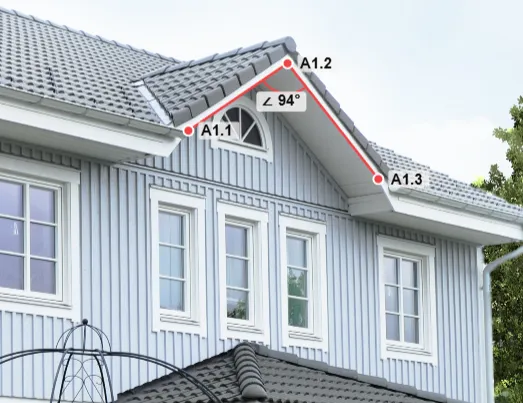
- Les prises de vue en biais. Un vrai coin à 90° photographié de côté peut afficher 104°, et rien dans l’image ne vous en avertit.
- Les objectifs ultra grand-angle et fisheye des téléphones, qui courbent les lignes droites près des bords du cadre.
- Des côtés qui s’étendent sur deux surfaces différentes, ou situés à deux distances différentes de l’appareil photo.
- Les surfaces courbes, où le résultat change selon l’endroit où vous placez les côtés.
- Les images étirées de façon inégale — un redimensionnement uniforme est sans conséquence, un redimensionnement inégal ne l’est pas.
Les angles n’ont pas besoin d’échelle, mais ils ont besoin de géométrie. Redimensionner une photo ne change rien à ses angles ; incliner l’appareil photo change tout. Si vous ne pouvez pas vous placer exactement face à ce que vous mesurez, reculez et zoomez plutôt que de vous décaler sur le côté — une focale plus longue aplatit la perspective. Une vraie solution existe : l’étalonnage Perspective — une fonctionnalité PRO sur les projets enregistrés — reconstitue un plan incliné à partir de quatre points sur un rectangle dont vous connaissez la largeur et la hauteur réelles, et corrige les angles comme le reste. Sans lui, refaire la photo de face reste la réponse fiable.
Pourquoi les gens mesurent des angles
Tous ces cas commencent de la même façon : une image que quelqu’un possède déjà, et trois clics.
Pente de toit
Mesurez l’angle du rampant par rapport à l’horizontale sur une élévation de face ou une vue drone, puis convertissez-le en hauteur sur base avec le tableau ci-dessus.
Angles de coupe d’onglet et d’assemblage
Photographiez le coin d’un cadre ou un plan d’atelier bien de face et lisez l’angle de l’assemblage avant de couper, pas après.
Angles de parcelles et de terrains
Les plans de masse et les extraits cadastraux sont déjà plats : les angles aux sommets se lisent directement sur le document, sans correction.
Rampes, escaliers et pentes
Photographiez un escalier ou une rampe de profil et vérifiez que la pente correspond à celle prévue au cahier des charges.
Pièces et équerres
Le pli d’une équerre, le chanfrein d’une pièce usinée, un angle coté sur un dessin numérisé dont vous n’avez plus le fichier source.
Enseigner la géométrie
Chargez une carte, un schéma ou la photo d’un ouvrage réel et laissez les élèves mesurer eux-mêmes les angles au lieu de les lire dans un manuel.
Questions fréquentes
?Dois-je étalonner l’image avant de mesurer un angle ?
Pas pour l’outil Angle. Un angle est un rapport : il ne change pas avec l’échelle — l’outil est disponible dès que votre image est chargée, et vous n’avez jamais à saisir une dimension réelle. Les angles aux sommets des outils Polygone et Polyligne, c’est différent : ces outils donnent aussi la longueur, le périmètre et la surface, ils vous demandent donc d’abord de définir l’échelle.
?Puis-je mesurer un angle sans dessiner une forme entière ?
Oui — c’est précisément à cela que sert l’outil Angle. Trois clics vous donnent un angle et rien d’autre : pas de polygone à refermer, pas de tracé à suivre, pas de surface ni de périmètre que vous n’avez pas demandés. Les polygones et les polylignes sont là pour les cas où vous voulez justement tous les sommets d’un coup.
?Puis-je utiliser Amplia comme rapporteur en ligne ?
Oui, pour tout ce que vous pouvez mettre dans une image. Photographiez ou capturez l’objet, le dessin ou l’écran, ouvrez l’image et cliquez sur trois points — Amplia lit l’angle sur l’image comme si un rapporteur y était posé. Ce n’est pas un calque transparent contre lequel tenir un objet devant l’écran ; dans ce cas, prenez une photo de face et mesurez dessus.
?Quelles unités d’angle puis-je utiliser ?
Les degrés (°), les radians (rad) et les grades (gon), les degrés étant l’unité par défaut. L’unité d’angle est un réglage à part, dans Paramètres → Général, indépendant des unités de longueur : un projet mesuré en pieds peut donc afficher ses angles en grades.
?Quelle est la précision d’un angle mesuré sur une photo ?
Elle dépend entièrement de la planéité de la photo. Si l’appareil photo était perpendiculaire à la surface où se trouve l’angle — une élévation, un scan, un plan, une vue drone à la verticale — l’angle que vous lisez est pour ainsi dire le vrai. Photographiez le même coin en biais et la perspective le faussera, parfois de dix degrés ou plus, sans aucun indice visible dans l’image.
?Puis-je mesurer un angle rentrant, supérieur à 180° ?
Oui. L’outil Angle donne les deux valeurs : l’angle intérieur entre 0° et 180° que vous voyez sur le canevas, et l’angle rentrant correspondant entre 180° et 360° dans les détails de la forme. Les polygones vont plus loin — un sommet rentrant reçoit automatiquement une valeur supérieure à 180°.
?Puis-je mesurer plusieurs angles sur la même image ?
Oui. Placez autant d’angles distincts que nécessaire, et faites glisser n’importe lequel de leurs points pour les ajuster. Dessinez plutôt un polygone ou une polyligne et chaque sommet, chaque coude reçoit sa propre valeur — activez Étiquettes des angles dans le panneau Calques pour les afficher sur le canevas.
?Comment obtenir la pente d’un toit à partir d’une photo ?
Photographiez le pignon de face, mesurez l’angle où le rampant rencontre l’horizontale, puis lisez la pente dans le tableau de cette page : 18.4° correspond à un toit en 4/12, 26.6° à un 6/12 et 45° à un 12/12. Comme aucun étalonnage n’intervient, cela fonctionne aussi sur une photo que vous n’avez pas prise vous-même.
?Ma photo est-elle envoyée sur un serveur ?
Pas lorsque vous mesurez sans compte : l’image est ouverte et mesurée entièrement dans votre navigateur et ne quitte jamais votre appareil. Enregistrer un projet sur un compte est une étape distincte et volontaire.
?Dois-je créer un compte ou installer quelque chose ?
Ni l’un ni l’autre. L’application fonctionne dans le navigateur sur ordinateur, tablette et téléphone, sans rien à télécharger. Mesurer des angles est gratuit, et une image d’exemple est intégrée si vous voulez essayer l’outil avant de chercher une photo à vous.
Mesurez votre premier angle dès maintenant
Ouvrez l’outil, chargez une photo — ou utilisez l’image d’exemple qui s’y trouve déjà — et cliquez sur trois points. Aucun compte, aucune installation, aucun étalonnage.