 Amplia
Meça ângulos em uma foto
O Amplia transforma qualquer imagem em um transferidor na tela. Clique em três pontos — um lado, o vértice, o outro lado — e leia o ângulo direto na imagem. Não há nada para instalar, nem cadastro, nem calibração antes de começar.
- Sem necessidade de calibração
- Graus, radianos ou grados
- Roda no seu navegador
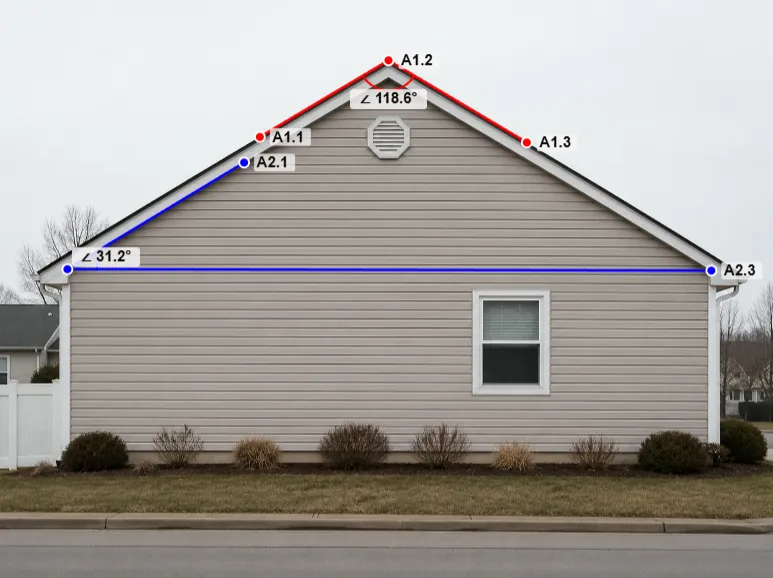
Como medir um ângulo em uma imagem
São três cliques, sem nenhuma etapa de calibração antes deles — um ângulo é uma proporção, então não depende da escala da imagem.
Abra a sua imagem
Carregue uma foto, uma captura de tela, um documento digitalizado ou uma planta — ou comece pela imagem de exemplo integrada. Sem uma conta, tudo acontece no seu navegador e o arquivo nunca sai do seu dispositivo.
Clique nos três pontos do ângulo
Selecione a ferramenta Ângulo e clique uma vez sobre o primeiro lado, uma vez no próprio vértice e uma vez sobre o segundo lado. No computador, um lado tracejado de pré-visualização e o valor em tempo real acompanham o cursor entre o segundo e o terceiro clique.
Leia o valor e depois ajuste
O ângulo aparece em um rótulo sobre a bissetriz, escrito ∠ 94°. Arraste qualquer um dos três pontos e ele é atualizado na hora; os detalhes da forma trazem também o ângulo côncavo correspondente.
Os ângulos dos cantos medidos com as ferramentas Polígono e Polilinha funcionam da mesma forma, com um passo a mais antes: essas ferramentas também informam comprimento, perímetro e área, então pedem que você defina a escala primeiro.
Três maneiras de ler um ângulo
A ferramenta Ângulo é o caminho direto. As polilinhas e os polígonos entregam todos os cantos de uma vez, como consequência da medição de comprimentos e áreas.
| Propriedade | Ferramenta Ângulo | Polilinha | Polígono |
|---|---|---|---|
| O que mede | O ângulo entre três pontos que você posiciona: um lado, o vértice, o outro lado. | O ângulo em cada dobra ao longo de um trajeto de vários segmentos. | O ângulo interno em cada canto de uma forma fechada. |
| Faixa de valores | 0–180° para o ângulo interno, mais o ângulo côncavo correspondente, de 180–360°. | 0–180°. Um trecho perfeitamente reto marca 180°, não 0°. | 0–360°. Um canto voltado para dentro marca corretamente mais de 180°. |
| Precisa calibrar antes? | Não. Os ângulos não dependem da escala, então a ferramenta já funciona assim que a imagem é carregada. | Sim — esta ferramenta também informa o comprimento de cada segmento e o total. | Sim — esta ferramenta também informa perímetro e área. |
| Rótulo na tela | Um rótulo próprio, escrito ∠ 94°, sobre a bissetriz. Sempre visível. | Uma segunda linha no rótulo do ponto. Ative Rótulos de ângulos no painel Camadas. | Uma segunda linha no rótulo do ponto. Ative Rótulos de ângulos no painel Camadas. |
| Use quando | Você quer um ângulo, rápido. | Você está acompanhando um declive, uma rota ou uma sequência de dobras. | Você precisa de todos os cantos de um terreno, de um cômodo ou de um contorno de uma só vez. |
∠ é o marcador da própria ferramenta Ângulo — nas polilinhas e nos polígonos, os valores dos cantos aparecem junto ao rótulo do ponto. As três seguem a mesma unidade de ângulo e a mesma configuração de arredondamento.
Graus, radianos e grados
A unidade de ângulo é uma configuração de exibição própria, independente das unidades de comprimento — dá para medir em pés e mesmo assim ler os ângulos em grados. Você a altera em Configurações → Geral → Unidade de ângulo.
Graus
O padrão, e a unidade que a maioria dos profissionais usa. Uma volta completa tem 360°. O Amplia mostra uma casa decimal, a menos que você fixe outro valor.
Radianos
A unidade da matemática e do CAD, em que uma volta completa é 2π ≈ 6.283. Um único radiano abrange muita coisa, então esta unidade é exibida com três casas decimais por padrão.
Grados
A unidade da topografia. Um ângulo reto tem exatamente 100 gon e uma volta completa, 400 — o que faz cada quarto de volta cair em números redondos.
O mesmo ângulo nas três unidades
| Graus | Radianos | Grados |
|---|---|---|
| 15° | 0.262 rad(π/12) | 16.7 gon |
| 30° | 0.524 rad(π/6) | 33.3 gon |
| 45° | 0.785 rad(π/4) | 50.0 gon |
| 60° | 1.047 rad(π/3) | 66.7 gon |
| 90° | 1.571 rad(π/2) | 100.0 gon |
| 120° | 2.094 rad(2π/3) | 133.3 gon |
| 135° | 2.356 rad(3π/4) | 150.0 gon |
| 180° | 3.142 rad(π) | 200.0 gon |
| 360° | 6.283 rad(2π) | 400.0 gon |
Os valores estão escritos aqui exatamente como o Amplia os escreve no arredondamento Automático — uma casa decimal para graus e grados, três para radianos. Você pode fixar qualquer um deles em 0–3 casas decimais em Configurações → Arredondamento.
Descubra a inclinação de um telhado direto na foto
Quem trabalha com telhados fala em altura sobre base — um telhado 6/12 sobe seis unidades a cada doze que avança na horizontal. Um transferidor dá o valor em graus. Meça o ângulo onde a linha inclinada do telhado encontra a horizontal e leia a proporção na mesma linha da tabela.
Fotografe a empena de frente, a partir do nível do chão. Posicione o primeiro ponto da ferramenta Ângulo sobre o beiral, o segundo no canto onde a linha inclinada do telhado encontra o beiral e o terceiro mais acima, sobre essa mesma linha inclinada. O valor no arco é o ângulo de inclinação.
Como os ângulos não precisam de calibração, isso funciona em uma foto que alguém enviou para você, na foto de um anúncio ou em uma imagem de drone. Você não precisa conhecer nenhuma dimensão real da imagem.
ângulo = arctan(altura ÷ 12) · declividade = altura ÷ 12 × 100
| Proporção | Ângulo | Declividade |
|---|---|---|
| 1/12 | 4.8° | 8.3% |
| 2/12 | 9.5° | 16.7% |
| 3/12 | 14.0° | 25.0% |
| 4/12 | 18.4° | 33.3% |
| 5/12 | 22.6° | 41.7% |
| 6/12 | 26.6° | 50.0% |
| Proporção | Ângulo | Declividade |
|---|---|---|
| 7/12 | 30.3° | 58.3% |
| 8/12 | 33.7° | 66.7% |
| 9/12 | 36.9° | 75.0% |
| 10/12 | 39.8° | 83.3% |
| 11/12 | 42.5° | 91.7% |
| 12/12 | 45.0° | 100.0% |
Fotografada de frente, uma imagem de fachada fica próxima o bastante de um plano para que o ângulo seja confiável. Fotografado de lado ou de baixo, o mesmo telhado marca vários graus a mais ou a menos — a próxima seção explica por quê.
Quando um ângulo medido em uma foto é confiável
Os ângulos são imunes ao erro que mais pesa nas medições de distância e área — errar a escala. Em compensação, estão expostos a outro erro, completamente diferente.
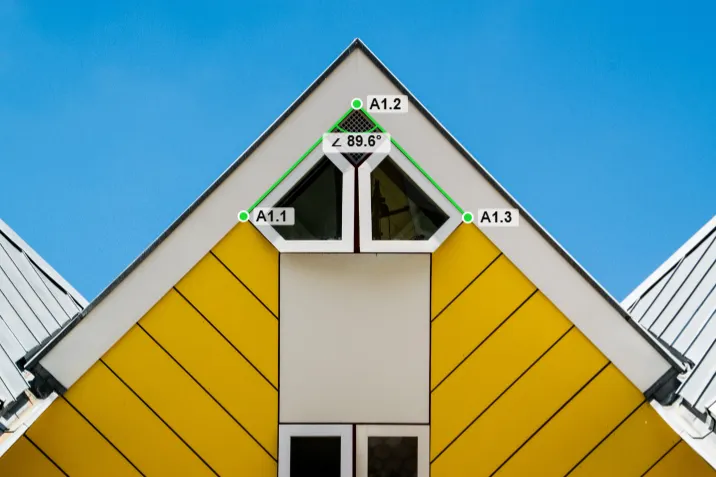
Ângulos em que você pode confiar
- A câmera estava de frente para a superfície — com a lente apontada diretamente para o plano em que o ângulo está.
- Documentos digitalizados, elevações, plantas baixas e desenhos técnicos, que já são planos por natureza.
- Imagens de drone e de satélite feitas diretamente de cima, para ângulos entre elementos apoiados no chão.
- Os dois lados do ângulo estão sobre a mesma superfície plana.
- Capturas de tela mantidas nas proporções originais, nunca achatadas para caber em um slide.
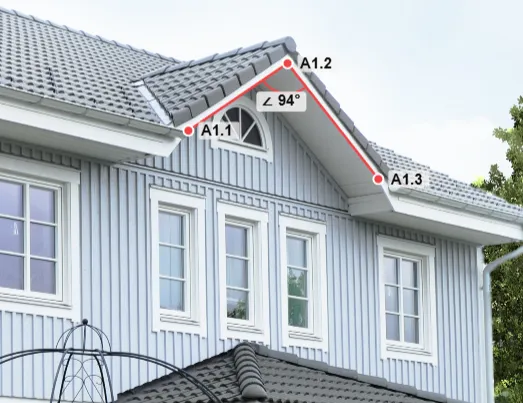
Ângulos que vão enganar você
- Vistas oblíquas. Um canto de 90° real fotografado de lado pode marcar 104°, e nada na imagem avisa você.
- Lentes ultra-angulares e olho de peixe de celular, que curvam as linhas retas perto das bordas do enquadramento.
- Lados do ângulo que se estendem por duas superfícies diferentes, ou a duas distâncias diferentes da câmera.
- Superfícies curvas, em que o resultado muda conforme o lugar onde você põe os lados.
- Imagens esticadas de forma desigual — redimensionar mantendo a proporção não faz mal, distorcer a proporção faz.
Os ângulos não precisam de escala, mas precisam de geometria. Redimensionar uma foto não muda nada nos seus ângulos; inclinar a câmera muda tudo. Se não for possível ficar exatamente de frente para o que você está medindo, afaste-se mais e use o zoom em vez de sair do eixo — uma lente mais longa achata a perspectiva. Existe uma solução completa: a calibração de Perspectiva — um recurso PRO para projetos salvos — mapeia um plano inclinado a partir de quatro pontos sobre um retângulo cuja largura e altura reais você conhece, e corrige os ângulos junto com todo o resto. Sem ela, refotografar de frente é a resposta confiável.
Para que as pessoas medem ângulos
Todos esses casos começam do mesmo jeito: uma imagem que a pessoa já tem e três cliques.
Inclinação de telhado
Meça a linha inclinada do telhado contra a horizontal em uma foto de fachada frontal ou em uma imagem de drone e converta para altura sobre base com a tabela acima.
Ângulos de meia-esquadria e marcenaria
Fotografe de frente o canto de uma moldura ou um desenho de oficina e leia o ângulo da junção antes de cortar, não depois.
Cantos de lotes e terrenos
Plantas de situação e extratos cadastrais já são planos, então os ângulos dos cantos saem direto do desenho, sem correção.
Rampas, escadas e declives
Fotografe uma escada ou uma rampa de perfil e compare a inclinação com a que o projeto pedia.
Peças e suportes
A dobra de um suporte, o chanfro de uma peça usinada, um ângulo indicado em um desenho digitalizado cujo arquivo você não tem mais.
Ensino de geometria
Carregue um mapa, um diagrama ou a foto de uma estrutura real e deixe os alunos medirem os ângulos por conta própria, em vez de apenas lê-los em uma página.
Perguntas frequentes
?Preciso calibrar a imagem antes de medir um ângulo?
Não para a ferramenta Ângulo. Um ângulo é uma proporção, então não muda com a escala — a ferramenta fica disponível assim que a sua imagem é carregada, e você nunca precisa informar uma dimensão real. Com as ferramentas Polígono e Polilinha é diferente: elas também informam comprimento, perímetro e área, então pedem que você defina a escala primeiro.
?Dá para medir um ângulo sem desenhar uma forma inteira?
Sim — é exatamente para isso que a ferramenta Ângulo existe. Três cliques dão um ângulo e mais nada: nenhum polígono para fechar, nenhum trajeto para traçar, nenhuma área ou perímetro que você não pediu. Os polígonos e as polilinhas ficam para quando você realmente quer todos os cantos de uma vez.
?Posso usar o Amplia como transferidor online?
Sim, para tudo o que você conseguir colocar em uma imagem. Fotografe o objeto, o desenho ou a tela, ou faça uma captura de tela, abra a imagem e clique em três pontos — o Amplia lê o ângulo na imagem como se houvesse um transferidor apoiado nela. Não é uma sobreposição transparente para encostar um objeto físico na tela; nesse caso, tire uma foto de frente e meça nela.
?Quais unidades de ângulo posso usar?
Graus (°), radianos (rad) e grados (gon), com graus como padrão. A unidade de ângulo é uma configuração própria, em Configurações → Geral, independente das unidades de comprimento — então um projeto medido em pés pode exibir os seus ângulos em grados.
?Qual é a precisão de um ângulo medido em uma foto?
Tão precisa quanto plana for a foto. Se a câmera estava de frente para a superfície em que o ângulo está — uma elevação, um documento digitalizado, uma planta, uma imagem de drone feita diretamente de cima — o ângulo que você lê é praticamente o real. Fotografe o mesmo canto de uma posição oblíqua e a perspectiva vai distorcê-lo, às vezes em dez graus ou mais, sem nenhum sinal visível na imagem.
?Dá para medir um ângulo côncavo, acima de 180°?
Sim. A ferramenta Ângulo informa os dois valores: o ângulo interno, entre 0° e 180°, que você vê na tela, e o ângulo côncavo correspondente, entre 180° e 360°, nos detalhes da forma. Os polígonos vão além — um canto voltado para dentro é informado acima de 180° automaticamente.
?Dá para medir vários ângulos na mesma imagem?
Sim. Posicione quantos ângulos separados precisar e arraste qualquer ponto de qualquer um deles para ajustar. Se preferir desenhar um polígono ou uma polilinha, cada canto e cada dobra ganha o seu próprio valor — ative Rótulos de ângulos no painel Camadas para exibi-los na tela.
?Como descubro a inclinação de um telhado a partir de uma foto?
Fotografe a empena de frente, meça o ângulo onde a linha inclinada do telhado encontra a horizontal e leia a proporção na tabela desta página: 18.4° é um telhado 4/12, 26.6° é 6/12 e 45° é 12/12. Como não há calibração envolvida, isso funciona até em uma foto que não foi você quem tirou.
?Minha foto é enviada para algum servidor?
Não quando você mede sem uma conta. Sem conta, a imagem é aberta e medida inteiramente no seu navegador e nunca sai do seu dispositivo. Salvar um projeto em uma conta é um passo separado e deliberado.
?Preciso de uma conta ou de instalar algo?
Nenhum dos dois. O aplicativo roda no navegador em computador, tablet e celular, sem nada para baixar. Medir ângulos é grátis, e há uma imagem de exemplo integrada, caso você queira testar a ferramenta antes de procurar uma foto sua.
Meça o seu primeiro ângulo agora
Abra a ferramenta, carregue uma foto — ou use a imagem de exemplo que já está lá esperando — e clique em três pontos. Sem conta, sem instalação, sem nada para calibrar.