 Amplia
Mesurer sur une photo : longueur, hauteur et surface en ligne
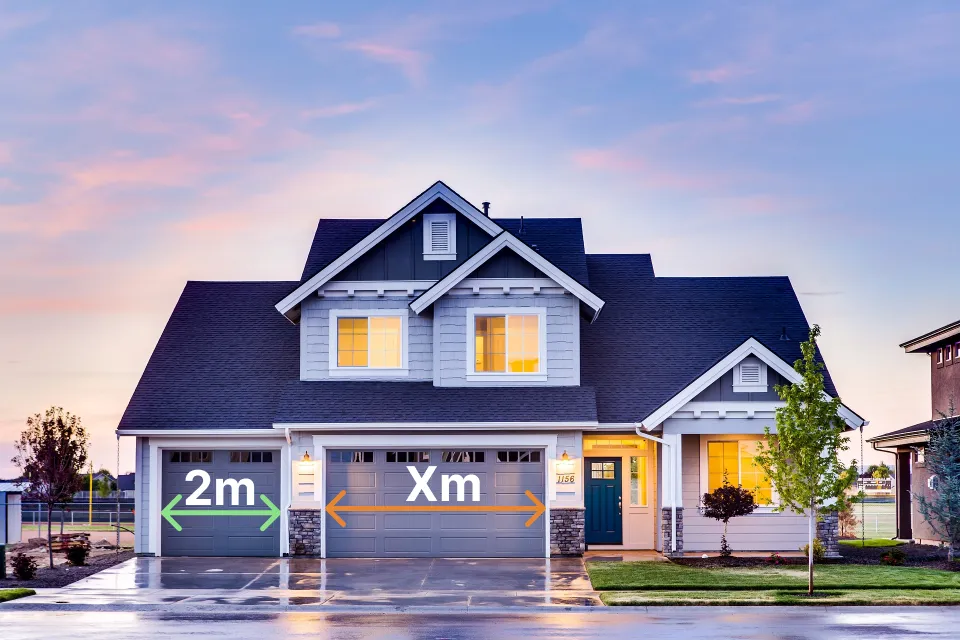
Marquez une distance que vous connaissez déjà sur l’image, puis mesurez tout le reste sur le même plan — la hauteur d’un bâtiment, la largeur d’une porte ou la surface d’un champ.
Comment mesurer sur une photo
Chargez votre image
Chargez une photo, un plan, un dessin ou une carte — ou commencez avec l’image d’exemple intégrée. Sans compte, votre image ne quitte jamais votre appareil et toutes les mesures se font dans votre navigateur. Si vous vous connectez et enregistrez votre travail sous forme de projet, l’image est stockée de manière sécurisée dans le cloud, ce qui vous permet de la rouvrir depuis un autre appareil.
Étalonnez avec une distance connue
Placez deux points d’étalonnage sur un élément dont vous connaissez déjà la taille réelle — une porte, une fenêtre ou une règle posée dans le cadre. Saisissez ensuite cette distance de référence et son unité. Amplia en déduit l’échelle.
Mesurez tout ce qui est sur le même plan
Tracez autant de lignes, de chemins, de cercles et de polygones que nécessaire ; chacun est converti en unités réelles immédiatement. Les mesures sont précises lorsque ce que vous mesurez se trouve sur le même plan que la référence d’étalonnage — c’est-à-dire à la même distance de l’objectif.
Outils de mesure
Des outils pour mesurer n’importe quelle forme sur votre image
Ligne
Cliquez sur deux points pour mesurer la distance en ligne droite entre eux. Utilisez-la pour des hauteurs, des largeurs ou toute distance de point à point.
Polyligne
Placez une série de points reliés pour tracer un chemin. Vous obtenez la longueur de chaque segment ainsi que le total cumulé — utile pour les itinéraires, les périmètres et les contours complexes.
Cercle
Cliquez sur deux points pour définir le diamètre. Amplia vous donne le diamètre, la circonférence et la surface délimitée.
Polygone
Délimitez n’importe quelle forme fermée — un triangle, un rectangle ou une figure irrégulière avec autant de points que nécessaire. Vous obtenez à la fois le périmètre et la surface.
Export PDF
Enregistrez votre travail sous forme de projet, puis exportez les dessins et les mesures en PDF. Les exports sont générés sur nos serveurs et nécessitent un compte gratuit ; vous pouvez ensuite partager le résultat avec vos clients ou le conserver dans vos archives.
Fonctionne partout
L’application fonctionne dans le navigateur sur n’importe quel appareil — téléphone, tablette ou ordinateur. Rien à installer.
Unités prises en charge
Les unités prises en charge par Amplia, regroupées par système et par famille d’unités.
Distance
Métrique
| Symbole | Nom |
|---|---|
| nm | nanomètre |
| μm | micromètre |
| mm | millimètre |
| cm | centimètre |
| m | mètre |
| km | kilomètre |
| Å | ångström |
| pm | picomètre |
| dm | décimètre |
Impérial
| Symbole | Nom |
|---|---|
| in | pouce |
| ft | pied |
| yd | yard |
| mi | mille |
| mil | millième de pouce |
Nautique
| Symbole | Nom |
|---|---|
| ftm | brasse |
| cb | encablure |
| nmi | mille nautique |
Astronomique
| Symbole | Nom |
|---|---|
| AU | unité astronomique |
| ly | année-lumière |
| pc | parsec |
| ls | seconde-lumière |
| lmin | minute-lumière |
| kpc | kiloparsec |
| Mpc | mégaparsec |
| Gpc | gigaparsec |
Typographie
| Symbole | Nom |
|---|---|
| pt | point |
| pc | pica |
Arpentage
| Symbole | Nom |
|---|---|
| li | maillon |
| rd | perche |
| ch | chaîne |
| fur | furlong |
Surface
Métrique
| Symbole | Nom |
|---|---|
| mm² | millimètre carré |
| cm² | centimètre carré |
| m² | mètre carré |
| km² | kilomètre carré |
| ha | hectare |
| nm² | nanomètre carré |
| μm² | micromètre carré |
| Ų | ångström carré |
| a | are |
| pm² | picomètre carré |
| dm² | décimètre carré |
Impérial
| Symbole | Nom |
|---|---|
| in² | pouce carré |
| ft² | pied carré |
| yd² | yard carré |
| mi² | mille carré |
| ac | acre |
| mil² | millième de pouce carré |
Astronomique
| Symbole | Nom |
|---|---|
| AU² | unité astronomique carrée |
| ly² | année-lumière carrée |
| pc² | parsec carré |
| ls² | seconde-lumière carrée |
| lmin² | minute-lumière carrée |
| kpc² | kiloparsec carré |
| Mpc² | mégaparsec carré |
| Gpc² | gigaparsec carré |
Arpentage
| Symbole | Nom |
|---|---|
| rd² | perche carrée |
| ch² | chaîne carrée |
| ro | rood |
Nautique
| Symbole | Nom |
|---|---|
| nmi² | mille nautique carré |
Temps
Standard (SI)
| Symbole | Nom |
|---|---|
| ms | milliseconde |
| s | seconde |
| ns | nanoseconde |
| μs | microseconde |
| min | minute |
| h | heure |
| d | jour |
Astronomique
| Symbole | Nom |
|---|---|
| JD | jour julien |
| JY | année julienne |
| JC | siècle julien |
Quand cela fonctionne-t-il bien ?
Quand ça fonctionne bien
La mesure proportionnelle fonctionne bien lorsque la photo est prise de face, avec peu de distorsion. Si l’objet est plat et que l’appareil photo lui est perpendiculaire, les proportions restent exactes.
Elle fonctionne aussi bien lorsque vous disposez d’une référence claire pour l’étalonnage — une porte, une fenêtre ou une règle posée dans le cadre. Cela en fait une bonne solution pour les images techniques, les photos de produits et les plans de construction, où l’échelle est facile à établir.
Quand cela fonctionne mal
Cette méthode fonctionne mal lorsque la photo présente une distorsion de perspective — lorsque l’appareil photo est incliné par rapport au sujet ou trop près de lui. Elle se prête mal aussi aux objets en trois dimensions pris sur une seule photo, car la profondeur fait varier l’échelle d’un bout à l’autre du cadre.
Les objectifs grand-angle et ceux des téléphones peuvent courber les lignes droites, ce qui fausse les proportions. Et comme tout découle de votre étalonnage, une distance de référence inexacte rend toutes les autres mesures fausses du même facteur.
Architectes
Mesurez des éléments de bâtiment ou des plans d’étage à partir d’images lorsque les dessins ne sont pas à l’échelle.
Ouvriers du bâtiment
Estimez la hauteur d’un mur, la taille d’une fenêtre ou des distances à partir de photos de chantier avant le début des travaux.
Ingénieurs
Vérifiez les dimensions de machines ou de structures à partir d’une photo en utilisant une seule distance de référence.
Architectes d’intérieur
Mesurez le mobilier et les éléments d’une pièce sur des photos pour planifier l’aménagement et l’utilisation de l’espace.
Questions fréquentes
?Quelle est la précision de la mesure sur une image ?
La précision dépend de la photo et de la façon dont elle a été prise. Lorsque l’appareil photo est perpendiculaire au sujet, que la distorsion de l’objectif est minime et que la distance de référence est exacte, les mesures peuvent être très précises. La perspective et les objectifs grand-angle réduisent la précision.
?Mon image est-elle envoyée sur un serveur ?
Pas lorsque vous mesurez sans compte : l’image reste sur votre appareil et tout se passe dans votre navigateur. Si vous vous connectez et enregistrez votre travail sous forme de projet, l’image et ses mesures sont stockées de manière sécurisée dans le cloud, ce qui vous permet de rouvrir le projet depuis un autre appareil et de le partager. Vous pouvez supprimer un projet, et l’image qu’il contient, à tout moment.
?Quelles unités de mesure sont prises en charge ?
Amplia dispose d’un catalogue fixe d’unités et vous en choisissez une au moment de l’étalonnage. Pour la distance : unités métriques (du picomètre au kilomètre), impériales (pouce, pied, yard, mille), d’arpentage, nautiques, astronomiques et typographiques ; pour la surface : métriques, impériales, d’arpentage, nautiques et astronomiques. Chaque mesure est ensuite affichée dans le système que vous avez choisi — la liste complète se trouve plus bas sur cette page.
?Puis-je mesurer sur une photo de mon téléphone ?
Oui. L’application fonctionne dans tout navigateur mobile moderne. Prenez une photo avec votre téléphone, ouvrez-la dans l’application et commencez à mesurer. L’interface tactile prend en charge le zoom par pincement, ce qui permet de placer les points avec précision.
?Comment fonctionne la mesure proportionnelle ?
Vous placez deux points d’étalonnage sur un élément de taille connue et vous saisissez cette distance réelle. Amplia en déduit un rapport d’échelle, puis utilise ce rapport pour convertir la distance en pixels de chaque nouvelle mesure en unités réelles.