 Amplia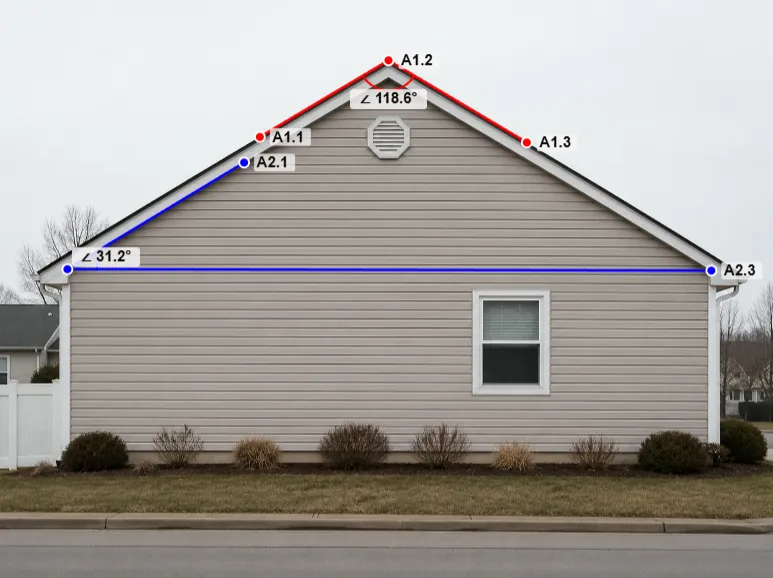
如何在圖像上測量角度
三次點擊,前面不需要校準步驟 — 角度是一種比值,因此與圖像的比例無關。
開啟您的圖像
載入照片、螢幕截圖、掃描檔或平面圖 — 或直接從內建的範例圖像開始。在沒有帳號的情況下,一切都在您的瀏覽器中進行,檔案不會離開您的裝置。
點擊角度的三個點
選擇角度工具,接著在第一條邊上點擊一次、在頂點上點擊一次,再沿著第二條邊點擊一次。在桌上型電腦上,第二次與第三次點擊之間會有一條虛線預覽邊與即時數值跟隨您的游標。
讀取數值,再進行微調
角度會以標籤顯示在角平分線上,寫成 ∠ 94°。拖曳這三個點中的任何一個,數值都會立即更新,形狀的詳細資訊中也會一併列出優角。
多邊形與折線工具的轉角角度運作方式相同,只是前面多了一個步驟:這些工具同時會提供長度、周長與面積,因此會要求您先設定比例。
三種讀取角度的方式
角度工具是最直接的做法。折線與多邊形則會一次給您每一個轉角的角度,作為測量長度與面積時的附帶結果。
| 項目 | 角度工具 | 折線 | 多邊形 |
|---|---|---|---|
| 測量什麼 | 您放置的三個點之間的角度:一條邊、頂點、另一條邊。 | 多段路徑上每一個轉折處的角度。 | 封閉形狀每一個頂點的內角。 |
| 數值範圍 | 內角為 0–180°,另外提供對應的 180–360° 優角。 | 0–180°。完全筆直的路段會顯示 180°,而不是 0°。 | 0–360°。向內凹的頂點會正確顯示為超過 180°。 |
| 需要先校準嗎? | 不需要。角度與比例無關,因此圖像一載入,這個工具就能使用。 | 需要 — 這個工具同時會提供每段線段的長度與總長。 | 需要 — 這個工具同時會提供周長與面積。 |
| 畫布上的標籤 | 有自己的標籤,寫成 ∠ 94°,位於角平分線上。一律顯示。 | 顯示在點標籤的第二行。請在圖層面板中開啟角度標籤。 | 顯示在點標籤的第二行。請在圖層面板中開啟角度標籤。 |
| 何時使用 | 您只想快速取得一個角度。 | 您要沿著一段坡度、一條路線或一連串轉折測量。 | 您需要一次取得一塊土地、一個房間或一個輪廓的每一個轉角。 |
∠ 是角度工具專屬的標記 — 折線與多邊形的轉角數值則是附在點標籤上。這三者都遵循同一個角度單位與同一組四捨五入設定。
度、弧度與百分度
角度單位是獨立的顯示設定,與長度單位互不相干 — 因此您可以用英呎測量,同時以百分度讀取角度。請在設定 → 一般 → 角度單位中切換。
度
預設單位,也是多數行業使用的單位。一整圈是 360°。除非您將小數位數固定下來,否則 Amplia 會顯示一位小數。
弧度
數學與 CAD 使用的單位,一整圈是 2π ≈ 6.283。一個弧度涵蓋的範圍很大,因此這個單位預設顯示到小數點後三位。
百分度
測量人員使用的單位。一個直角剛好是 100 gon,一整圈是 400,因此四分之一圈都會落在整數上。
同一個角度在三種單位下的數值
| 度 | 弧度 | 百分度 |
|---|---|---|
| 15° | 0.262 rad(π/12) | 16.7 gon |
| 30° | 0.524 rad(π/6) | 33.3 gon |
| 45° | 0.785 rad(π/4) | 50.0 gon |
| 60° | 1.047 rad(π/3) | 66.7 gon |
| 90° | 1.571 rad(π/2) | 100.0 gon |
| 120° | 2.094 rad(2π/3) | 133.3 gon |
| 135° | 2.356 rad(3π/4) | 150.0 gon |
| 180° | 3.142 rad(π) | 200.0 gon |
| 360° | 6.283 rad(2π) | 400.0 gon |
此處的數值與 Amplia 在自動四捨五入下的寫法完全相同 — 度與百分度顯示一位小數,弧度顯示三位小數。您可以在設定 → 四捨五入中,將任一項固定為 0–3 位小數。
直接從照片讀取屋頂坡度
屋頂工班習慣用「升高比水平」來表達 — 6/12 的屋頂每水平延伸十二個單位就升高六個單位。量角器給的則是度數。請測量斜邊與水平線交會處的角度,再橫向對照出坡度。
從地面高度正面拍攝山牆端。將角度工具的第一個點放在屋簷上,第二個點放在斜邊與屋簷交會的轉角,第三個點沿著斜邊往上放。圓弧上的數值就是坡度角。
因為角度不需要校準,所以這個做法在別人傳給您的照片、房源刊登照片或空拍畫面上都行得通。您完全不必知道畫面中任何一個真實尺寸。
角度 = arctan(升高 ÷ 12) · 坡度百分比 = 升高 ÷ 12 × 100
| 坡度 | 角度 | 坡度百分比 |
|---|---|---|
| 1/12 | 4.8° | 8.3% |
| 2/12 | 9.5° | 16.7% |
| 3/12 | 14.0° | 25.0% |
| 4/12 | 18.4° | 33.3% |
| 5/12 | 22.6° | 41.7% |
| 6/12 | 26.6° | 50.0% |
| 坡度 | 角度 | 坡度百分比 |
|---|---|---|
| 7/12 | 30.3° | 58.3% |
| 8/12 | 33.7° | 66.7% |
| 9/12 | 36.9° | 75.0% |
| 10/12 | 39.8° | 83.3% |
| 11/12 | 42.5° | 91.7% |
| 12/12 | 45.0° | 100.0% |
正面拍攝時,立面照片已經夠接近一個平面,角度值得信賴。若從側面或下方拍攝,同一個屋頂會偏差好幾度 — 下一節會說明原因。
照片上的角度何時值得信賴
角度不受距離與面積測量中最主要的那個誤差影響 — 比例設錯。但它會面臨另一種完全不同的誤差。
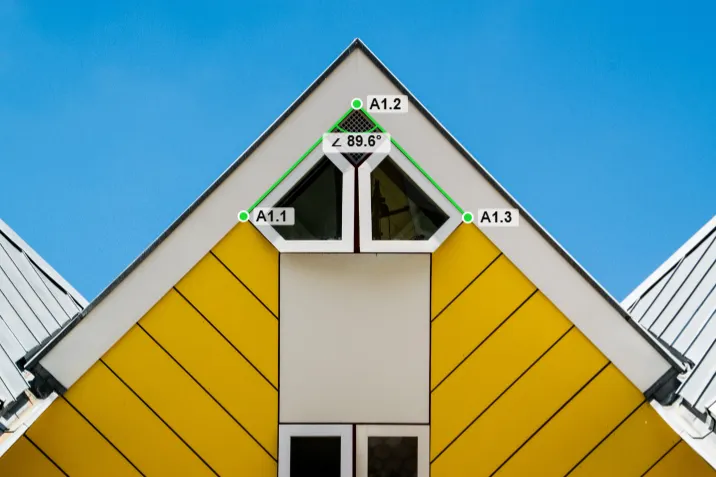
值得信賴的角度
- 相機與表面正對 — 鏡頭直接對著角度所在的平面。
- 掃描檔、立面圖、樓層平面圖與技術圖紙,這些本來就是平面的。
- 垂直向下拍攝的空拍與衛星畫面,適合測量地面上物體之間的角度。
- 角的兩條邊位於同一個平面上。
- 維持原始比例的螢幕截圖,沒有為了配合投影片而被壓扁。
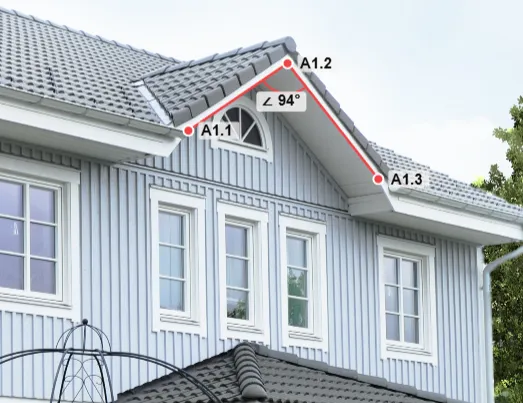
會誤導您的角度
- 斜角視角。真實的 90° 轉角從側面拍攝可能讀成 104°,而畫面中沒有任何跡象提醒您。
- 超廣角與魚眼手機鏡頭,會讓靠近畫面邊緣的直線彎曲。
- 兩條邊跨越兩個不同的表面,或與相機的距離不同。
- 曲面,此時答案會隨著您把邊放在哪裡而改變。
- 被不等比例拉伸的圖像 — 等比例縮放沒有影響,不等比例縮放則有。
角度不需要比例,但需要正確的幾何關係。調整照片尺寸不會改變其中的角度;傾斜相機則會改變一切。如果無法正對測量目標,請往後退再拉近變焦,而不要偏離軸線 — 較長的焦段能壓縮透視。真正的解法是透視校準 — 儲存專案可用的 PRO 功能 — 它會依據一個已知真實寬度與高度的矩形上的四個點,映射出傾斜的平面,並連同其他數值一起修正角度。若不使用它,重新以正面拍攝仍是可靠的做法。
人們用它測量哪些角度
這些情境的起點都一樣:一張手邊已經有的圖像,加上三次點擊。
屋頂坡度
在正面拍攝的立面照或空拍畫面上,測量斜邊與水平線的夾角,再用上方的表格換算成升高比水平。
斜接與木工接合角度
正面拍攝畫框轉角或工作圖,在下刀之前就讀出接合角度,而不是切完才發現。
土地與地籍轉角
配置圖與地籍圖本來就是平面的,因此轉角角度可以直接從圖上讀出,不必修正。
坡道、樓梯與斜坡
從側面拍攝樓梯或坡道,再對照規範要求的坡度進行檢查。
零件與支架
支架的彎折角、加工零件上的倒角,或是掃描圖紙上標註、原始檔案早已不在的角度。
幾何教學
載入一張地圖、示意圖或真實建築的照片,讓學生自己動手測量角度,而不是從課本上讀數字。
常見問題
?測量角度之前需要先校準圖像嗎?
使用角度工具不需要。角度是一種比值,不會隨比例改變 — 圖像一載入就能使用這個工具,而且您永遠不必輸入任何真實尺寸。多邊形與折線工具的轉角角度則不同:這些工具同時會提供長度、周長與面積,因此會要求您先設定比例。
?我可以不畫出整個形狀就測量角度嗎?
可以 — 角度工具正是為此而設計的。三次點擊只會給您一個角度,沒有別的:不必封閉多邊形,不必描出路徑,也不會出現您沒要求的面積或周長。多邊形與折線則是留給您想一次取得每一個轉角的時候使用。
?可以把 Amplia 當作線上量角器使用嗎?
可以,只要是能放進圖片裡的東西都行。拍下物件、圖紙或螢幕,或是擷取螢幕畫面,開啟圖像後點擊三個點 — Amplia 就會像把量角器放在圖像上一樣讀出角度。它不是讓您把實物貼在螢幕上比對的透明量角器;那種情況請正面拍一張照片,再在照片上測量。
?可以使用哪些角度單位?
度(°)、弧度(rad)與百分度(gon),預設為度。角度單位是設定 → 一般底下獨立的一項設定,與長度單位互不相干,因此以英呎測量的專案仍然可以用百分度顯示角度。
?從照片測量的角度有多準確?
照片有多接近平面,角度就有多準確。如果相機與角度所在的表面正對 — 立面圖、掃描檔、平面圖、垂直向下的空拍畫面 — 您讀到的角度基本上就是真實角度。若從斜角拍攝同一個轉角,透視就會使它偏斜,有時會差到十度以上,而圖像中看不出任何線索。
?我可以測量超過 180° 的優角嗎?
可以。角度工具會同時提供兩個數值:您在畫布上看到的 0° 到 180° 之間的內角,以及形狀詳細資訊中對應的 180° 到 360° 之間的優角。多邊形更進一步 — 向內凹的轉角會自動顯示為超過 180°。
?我可以在同一張圖像上測量多個角度嗎?
可以。您可以依需要放置任意數量的獨立角度,並拖曳其中任何一個點來調整。改用多邊形或折線繪製,則每一個轉角與每一處轉折都會有自己的數值 — 請在圖層面板中開啟角度標籤,讓它們顯示在畫布上。
?如何從照片取得屋頂坡度?
正面拍攝山牆,測量斜邊與水平線交會處的角度,再從本頁的表格讀出坡度:18.4° 是 4/12 的屋頂,26.6° 是 6/12,45° 則是 12/12。因為過程中不需要校準,所以不是您自己拍的照片也能使用。
?我的照片會上傳到任何地方嗎?
以訪客身分測量時不會。在沒有帳號的情況下,圖像完全在您的瀏覽器中開啟與測量,不會離開您的裝置。將專案儲存到帳號則是另一個需要您主動執行的步驟。
?我需要帳號或安裝任何東西嗎?
都不需要。它可在桌上型電腦、平板與手機的瀏覽器中執行,無需下載任何東西。測量角度是免費的;如果您想在找到自己的照片之前先試用看看,也有內建的範例圖像可以使用。