 Amplia
Ligne
Cliquez sur deux points et lisez la distance directe entre eux. Utilisez-la pour un mur, la largeur d’une fenêtre ou l’écart entre deux coins.
Ligne dans la présentation complète des fonctionnalitésÉtalonnez une seule fois à partir d’une distance que vous connaissez déjà, puis lisez des longueurs réelles directement sur l’image. Gratuit, et la mesure se fait dans votre navigateur, sans compte.
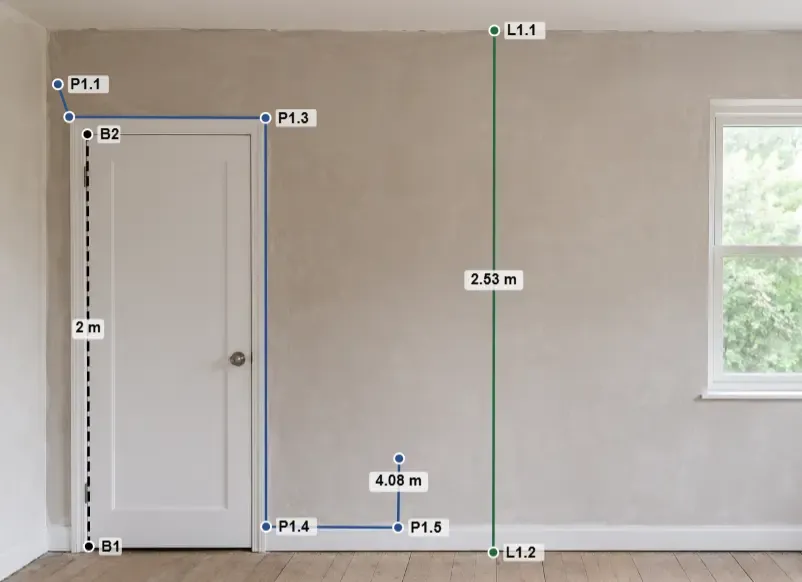
Seules deux étapes séparent une photo de vraies mesures.
Chargez n’importe quelle photo, dessin ou plan — ou commencez avec l’image d’exemple intégrée. Placez deux points d’étalonnage sur une distance que vous connaissez déjà dans le monde réel, par exemple une porte de 2 mètres de haut, puis saisissez cette distance de référence et son unité. Cela définit l’échelle pour tout le reste.
Passez à l’outil Ligne ou Polyligne et cliquez pour placer des points. Les longueurs réelles s’affichent sous forme d’étiquettes sur le canevas et se mettent à jour en direct lorsque vous déplacez les points pour les ajuster. Chaque action peut être annulée et rétablie, donc un point mal placé n’est jamais un problème.
Étalonnez une fois, et chaque ligne que vous tracez ensuite est déjà une mesure réelle.
Cliquez sur deux points et lisez la distance directe entre eux. Utilisez-la pour un mur, la largeur d’une fenêtre ou l’écart entre deux coins.
Ligne dans la présentation complète des fonctionnalitésCliquez sur chaque point le long d’un tracé à plusieurs segments pour obtenir la longueur de chaque segment ainsi que le total cumulé. Utilisez-la pour les chemins de câbles, les plinthes ou un itinéraire tracé sur une carte.
Polyligne dans la présentation complète des fonctionnalités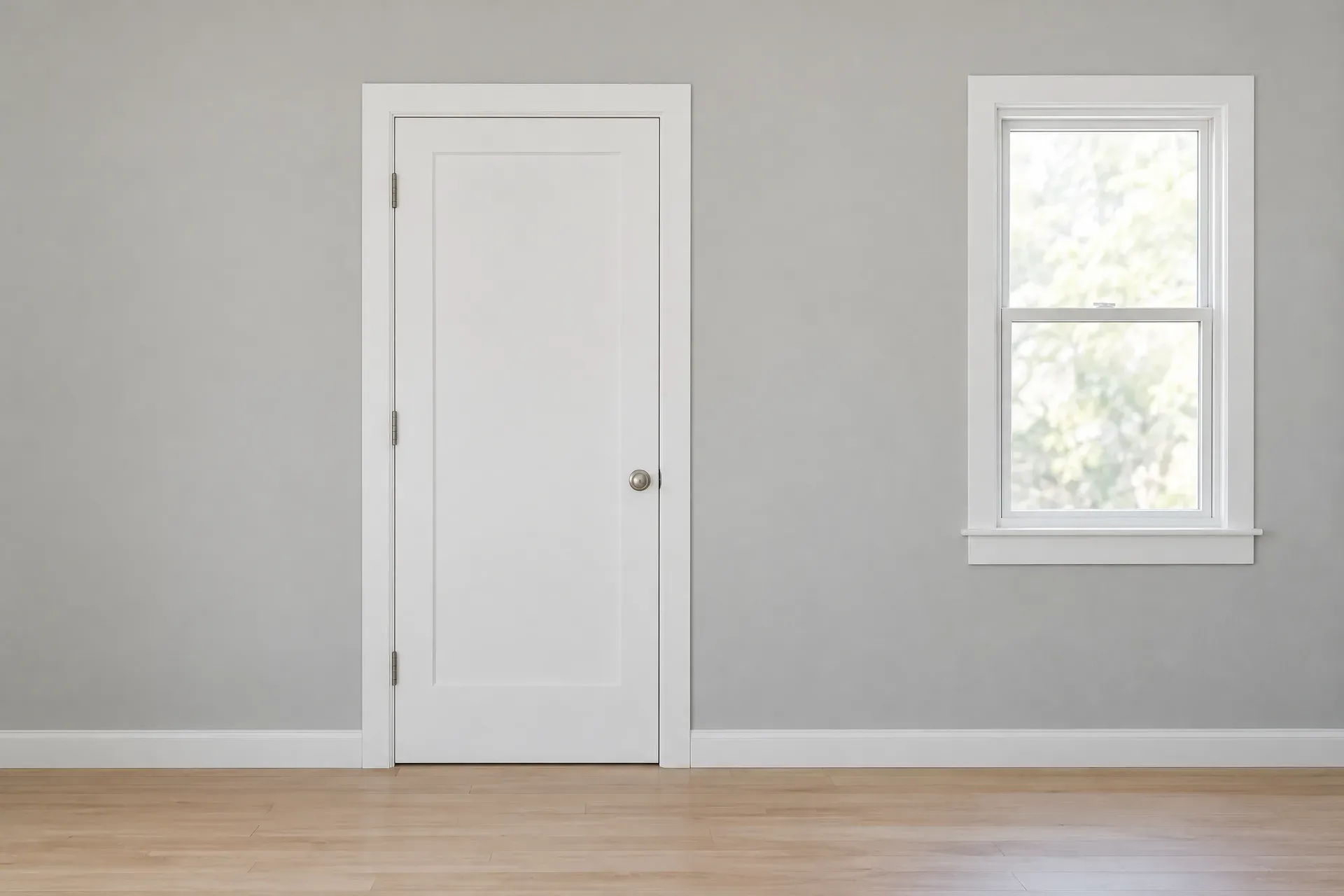
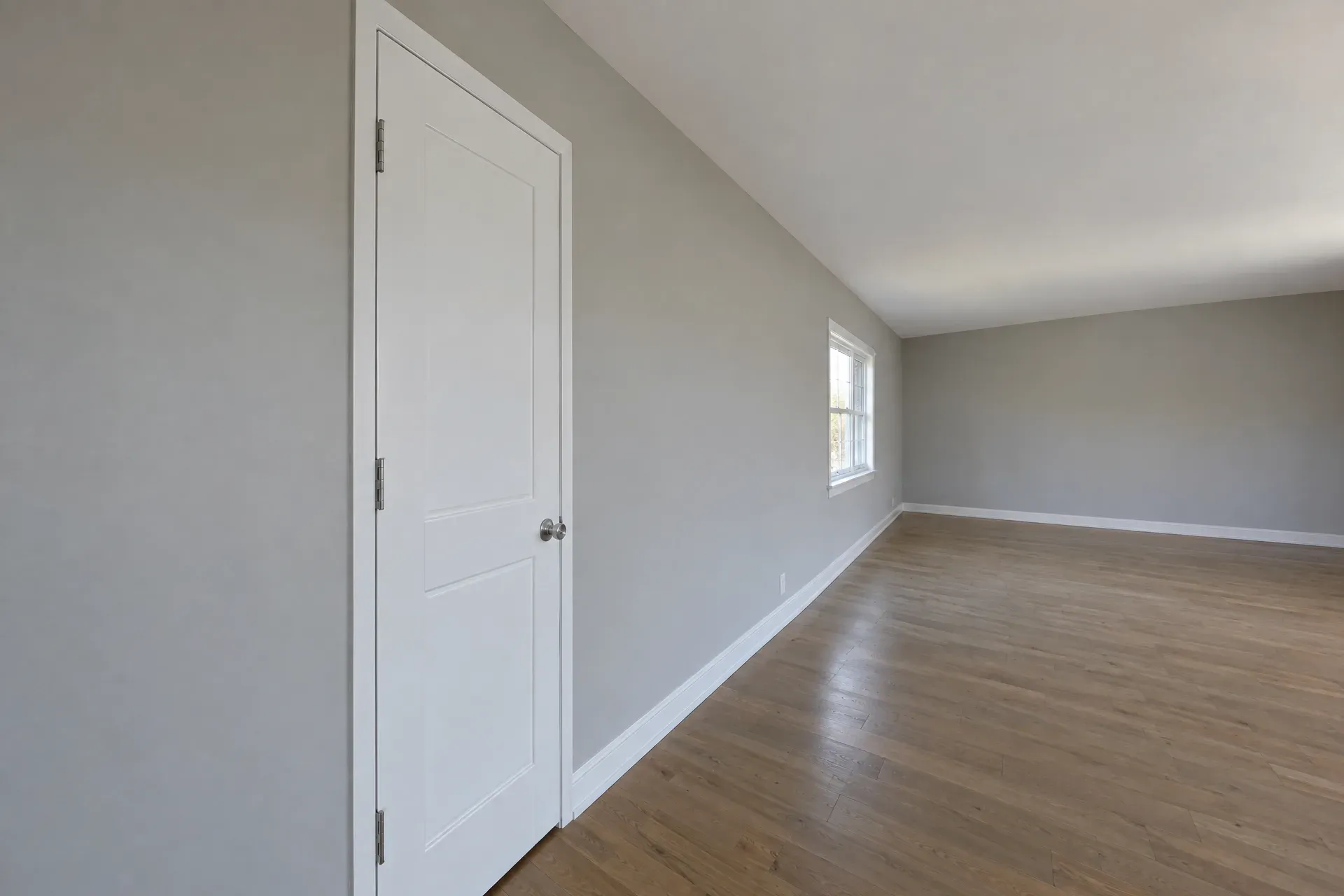
Si vous ne pouvez pas éviter la perspective, étalonnez le plus près possible de ce que vous mesurez et gardez les deux sur le même plan. C’est ce qui limite le plus l’erreur, davantage que tout ce que vous pouvez changer une fois la photo prise.
Les unités prises en charge par Amplia, regroupées par système et par famille d’unités.
| Symbole | Nom |
|---|---|
| nm | nanomètre |
| μm | micromètre |
| mm | millimètre |
| cm | centimètre |
| m | mètre |
| km | kilomètre |
| Å | ångström |
| pm | picomètre |
| dm | décimètre |
| Symbole | Nom |
|---|---|
| in | pouce |
| ft | pied |
| yd | yard |
| mi | mille |
| mil | millième de pouce |
| Symbole | Nom |
|---|---|
| ftm | brasse |
| cb | encablure |
| nmi | mille nautique |
| Symbole | Nom |
|---|---|
| AU | unité astronomique |
| ly | année-lumière |
| pc | parsec |
| ls | seconde-lumière |
| lmin | minute-lumière |
| kpc | kiloparsec |
| Mpc | mégaparsec |
| Gpc | gigaparsec |
| Symbole | Nom |
|---|---|
| pt | point |
| pc | pica |
| Symbole | Nom |
|---|---|
| li | maillon |
| rd | perche |
| ch | chaîne |
| fur | furlong |
Partout où vous avez une photo et une distance déjà connue, vous pouvez mesurer une longueur.
Relevez les longueurs de mur et les largeurs d’ouverture sur une photo de la pièce, en étalonnant sur une porte ou une rangée de briques. Pratique pour un devis rapide ou une liste de courses avant de commander les matériaux.
Vérifiez qu’un canapé, une table ou un appareil électroménager passera par une porte ou tiendra dans une pièce avant d’acheter, en utilisant une dimension déjà visible sur la photo — un cadre de porte, un carreau ou une mesure indiquée dans l’annonce.
Tracez un chemin avec l’outil Polyligne sur une capture d’écran de carte, en étalonnant sur l’échelle graphique, pour obtenir la distance totale d’une randonnée, d’un trajet ou d’un cheminement de câble sur un site.
Relevez des longueurs sur un dessin technique ou un plan d’exécution numérisé, en utilisant son échelle imprimée comme référence. Utile pour une vérification rapide avant de vous engager dans un relevé officiel.
Très précise pour les objets situés sur le même plan que votre référence d’étalonnage et photographiés de face — les plans d’étage, les dessins numérisés et les prises de vue de face sont idéaux. La perspective, les différences de profondeur, les surfaces courbes et la distorsion des objectifs grand-angle réduisent toutes la précision.
Oui. L’outil Polyligne vous permet de cliquer point après point le long d’un chemin et vous donne à la fois la longueur de chaque segment et le total cumulé — utile pour les chemins de câbles, les plinthes ou un itinéraire tracé sur une carte. Pour les courbes lisses, l’outil Courbe (PRO) ajuste une spline passant par vos points et indique sa longueur.
Les résultats peuvent être affichés en unités métriques (millimètre, centimètre, mètre, kilomètre et plus), impériales (pouce, pied, yard, mille), d’arpentage (maillon, perche, chaîne, furlong), nautiques (brasse, encablure, mille nautique), astronomiques (unité astronomique, année-lumière, parsec) et typographiques (point, pica). Les valeurs sont converties automatiquement à mesure que vous mesurez.
Non. Amplia fonctionne dans votre navigateur, il n’y a donc rien à installer. Sans compte, vous pouvez charger une photo, l’étalonner et utiliser tous les outils de base — Ligne, Polyligne, Polygone, Cercle, Angle et Commentaire. Un compte n’est nécessaire que pour enregistrer des projets et pour les exporter.
Pas lorsque vous mesurez sans compte : l’image reste sur votre appareil et toutes les mesures se font dans votre navigateur. Elle n’est stockée dans le cloud que si vous vous connectez et enregistrez votre travail sous forme de projet.
Oui, à partir d’un projet enregistré. Un compte gratuit exporte un rapport PDF annoté et une image annotée de la photo en résolution d’origine ; avec PRO, vous pouvez aussi exporter un classeur XLSX, ou un export CSV des valeurs brutes non arrondies pour les scripts et l’analyse. Chaque format inclut les longueurs que vous avez mesurées.
Oui. Chaque point reste déplaçable pour que vous puissiez l’ajuster plus tard, et chaque action — placer un point, le déplacer ou supprimer un chemin — peut être annulée et rétablie.
Pour les photos où une prise de face n’est pas possible, l’étalonnage en perspective d’Amplia (une fonctionnalité PRO) vous permet d’étalonner sur un rectangle de référence et d’extrapoler une échelle sur tout le plan, plutôt que de dépendre d’une seule ligne d’étalonnage de face. La précision continue de diminuer à mesure que vous mesurez loin du plan étalonné.
Ouvrez l’application et essayez-la sur l’image d’exemple intégrée. Aucun compte n’est nécessaire pour mesurer, et votre photo reste sur votre appareil.