 Amplia
Gradi
L’impostazione predefinita, e l’unità usata nella maggior parte dei mestieri. Un giro completo è 360°. Amplia mostra un decimale, a meno che tu non imposti un arrotondamento fisso.
Amplia trasforma qualsiasi immagine in un goniometro sullo schermo. Fai clic su tre punti — un lato, il vertice, l’altro lato — e leggi l’angolo direttamente dall’immagine. Niente da installare, nessuna registrazione e nessuna calibrazione preliminare.
Tre clic, senza dover calibrare nulla prima — un angolo è un rapporto, quindi non dipende dalla scala dell’immagine.
Carica una foto, uno screenshot, una scansione o una planimetria — oppure parti dall’immagine di esempio integrata. Senza un account tutto avviene nel tuo browser e il file non lascia mai il tuo dispositivo.
Scegli lo strumento Angolo, poi fai clic una volta lungo il primo lato, una volta sul vertice e una volta lungo il secondo lato. Su computer, tra il secondo e il terzo clic, un lato tratteggiato di anteprima e un valore in tempo reale seguono il cursore.
L’angolo compare in un’etichetta sulla bisettrice, scritto ∠ 94°. Trascina uno qualsiasi dei tre punti e il valore si aggiorna subito; i dettagli della forma riportano accanto anche l’angolo concavo.
Gli angoli ai vertici degli strumenti Poligono e Polilinea funzionano allo stesso modo, con un passaggio in più all’inizio: questi strumenti riportano anche lunghezza, perimetro e area, quindi ti chiedono di impostare prima la scala.
Lo strumento Angolo è la via diretta. Polilinee e poligoni ti danno tutti i vertici in una volta sola, come sottoprodotto della misurazione di lunghezze e aree.
| Proprietà | Strumento Angolo | Polilinea | Poligono |
|---|---|---|---|
| Che cosa misura | L’angolo tra tre punti che posizioni: un lato, il vertice, l’altro lato. | L’angolo a ogni spezzatura lungo un percorso a più segmenti. | L’angolo interno a ogni vertice di una forma chiusa. |
| Intervallo di valori | 0–180° per l’angolo interno, più il corrispondente angolo concavo tra 180–360°. | 0–180°. Un tratto perfettamente rettilineo segna 180°, non 0°. | 0–360°. Un vertice rientrante segna correttamente più di 180°. |
| Serve calibrare prima? | No. Gli angoli non dipendono dalla scala, quindi lo strumento è pronto non appena l’immagine è caricata. | Sì — questo strumento riporta anche la lunghezza dei segmenti e quella totale. | Sì — questo strumento riporta anche perimetro e area. |
| Etichetta sulla tela | Un’etichetta dedicata, scritta ∠ 94°, posta sulla bisettrice. Sempre visibile. | Un arco a ogni spezzatura, con il valore senza simbolo in un’etichetta sulla bisettrice. Attiva Etichette degli angoli nel pannello Livelli. | Un arco a ogni vertice, con il valore senza simbolo in un’etichetta sulla bisettrice. Attiva Etichette degli angoli nel pannello Livelli. |
| Quando usarlo | Vuoi un solo angolo, in fretta. | Stai seguendo una pendenza, un percorso o una serie di spezzature. | Ti servono tutti i vertici di un terreno, di una stanza o di un contorno in una volta sola. |
∠ è il simbolo esclusivo dello strumento Angolo — nelle polilinee e nei poligoni spezzature e vertici mostrano lo stesso arco e la stessa etichetta, ma con il valore senza simbolo. Tutti e tre rispettano la stessa unità angolare e la stessa impostazione di arrotondamento.
L’unità angolare è un’impostazione di visualizzazione a sé, indipendente dalle unità di lunghezza — puoi misurare in piedi e leggere comunque gli angoli in gradi centesimali o in minuti d’arco. Puoi cambiarla in Impostazioni → Generale → Unità angolare.
L’impostazione predefinita, e l’unità usata nella maggior parte dei mestieri. Un giro completo è 360°. Amplia mostra un decimale, a meno che tu non imposti un arrotondamento fisso.
Gli stessi gradi, scritti come li scrivono mappe, atti e planimetrie catastali: 12,5° diventa 12°30′0″. L’impostazione di arrotondamento Angolo aggiunge decimali ai secondi.
L’unità della matematica e del CAD, dove un giro completo è 2π ≈ 6,283. Un solo radiante corrisponde a un angolo ampio, quindi per impostazione predefinita questa unità è mostrata con tre decimali.
L’unità dei topografi. Un angolo retto è esattamente 100 gon e un giro completo è 400, quindi i quarti di giro cadono su numeri tondi.
Un millesimo di radiante, l’unità dell’ottica, dei telemetri e dei cannocchiali da tiro: a 1 km, 1 mrad copre circa 1 m.
Un sessantesimo di grado. Astronomi e ottici lo usano per gli angoli piccoli — la Luna piena copre circa 31′.
Un sessantesimo di minuto d’arco, per gli angoli più fini: le posizioni delle stelle, la risoluzione dei telescopi, le regolazioni fini degli strumenti topografici.
I valori in tabella sono arrotondati come li arrotonda Amplia con l’arrotondamento Auto: un decimale per gradi, gradi centesimali, milliradianti e minuti d’arco, tre per i radianti e secondi interi per gradi-minuti-secondi e secondi d’arco. Puoi fissare ciascuna unità a 0–3 decimali in Impostazioni → Arrotondamento.
| Gradi | Radianti | Gradi centesimali | Milliradianti |
|---|---|---|---|
| 15° | 0.262 rad (π/12) | 16.7 gon | 261.8 mrad |
| 30° | 0.524 rad (π/6) | 33.3 gon | 523.6 mrad |
| 45° | 0.785 rad (π/4) | 50.0 gon | 785.4 mrad |
| 60° | 1.047 rad (π/3) | 66.7 gon | 1047.2 mrad |
| 90° | 1.571 rad (π/2) | 100.0 gon | 1570.8 mrad |
| 120° | 2.094 rad (2π/3) | 133.3 gon | 2094.4 mrad |
| 135° | 2.356 rad (3π/4) | 150.0 gon | 2356.2 mrad |
| 180° | 3.142 rad (π) | 200.0 gon | 3141.6 mrad |
| 360° | 6.283 rad (2π) | 400.0 gon | 6283.2 mrad |
Chi lavora sui tetti ragiona in alzata su base — un tetto 6/12 sale di sei unità ogni dodici di sviluppo orizzontale. Un goniometro ti dà i gradi. Misura l’angolo dove lo spiovente incontra l’orizzontale, poi leggi la pendenza corrispondente.
Fotografa il lato a timpano frontalmente, da terra. Posiziona il primo punto dello strumento Angolo lungo la gronda, il secondo nel vertice in cui lo spiovente la incontra e il terzo più in alto lungo lo spiovente. Il valore sull’arco è l’angolo di pendenza.
Poiché gli angoli non richiedono calibrazione, questo funziona con una foto che ti ha mandato qualcuno, con la foto di un annuncio o con uno scatto da drone. Non devi conoscere nemmeno una dimensione reale nell’immagine.
angolo = arctan(alzata ÷ 12) · percentuale = alzata ÷ 12 × 100
Scattata frontalmente, una foto di prospetto è abbastanza vicina a un piano piatto da rendere affidabile l’angolo. Scattata di lato o dal basso, lo stesso tetto risulterà sbagliato di diversi gradi — la sezione successiva spiega perché.
| Pendenza | Angolo | Percentuale |
|---|---|---|
| 1/12 | 4.8° | 8.3% |
| 2/12 | 9.5° | 16.7% |
| 3/12 | 14.0° | 25.0% |
| 4/12 | 18.4° | 33.3% |
| 5/12 | 22.6° | 41.7% |
| 6/12 | 26.6° | 50.0% |
| Pendenza | Angolo | Percentuale |
|---|---|---|
| 7/12 | 30.3° | 58.3% |
| 8/12 | 33.7° | 66.7% |
| 9/12 | 36.9° | 75.0% |
| 10/12 | 39.8° | 83.3% |
| 11/12 | 42.5° | 91.7% |
| 12/12 | 45.0° | 100.0% |
Gli angoli sono immuni all’errore che pesa di più nella misurazione di distanze e aree — sbagliare la scala. Sono però esposti a un errore del tutto diverso.
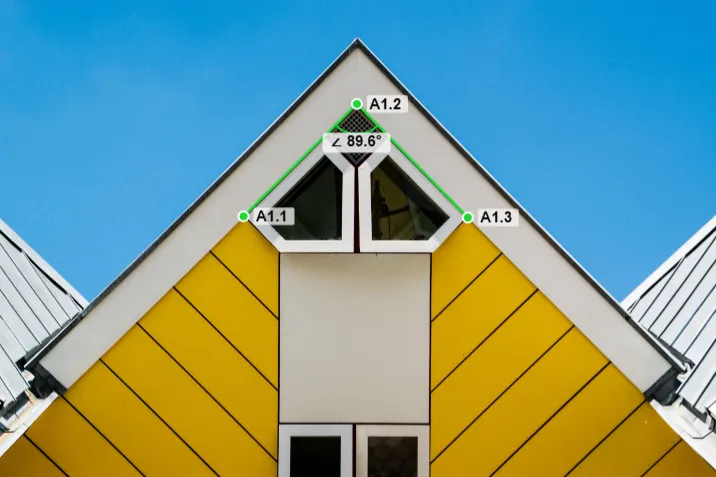
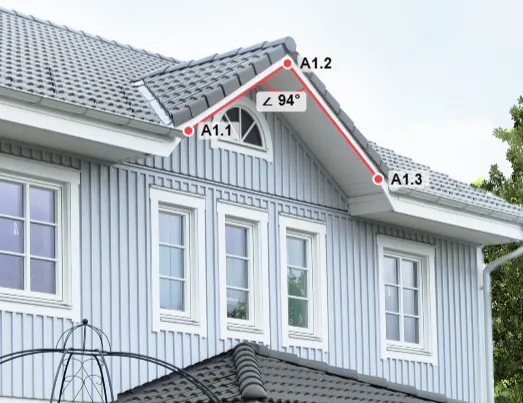
Gli angoli non hanno bisogno di una scala, ma hanno bisogno della geometria. Ridimensionare una foto non cambia nulla dei suoi angoli; inclinare la fotocamera cambia tutto. Se non puoi metterti esattamente di fronte a ciò che stai misurando, allontanati e usa lo zoom invece di spostarti fuori asse — una focale più lunga appiattisce la prospettiva. Una soluzione vera esiste: la calibrazione prospettica — una funzionalità PRO per i progetti salvati — mappa un piano inclinato a partire da quattro punti su un rettangolo di cui conosci larghezza e altezza reali, e corregge gli angoli insieme a tutto il resto. Senza di essa, rifare lo scatto frontalmente resta la risposta affidabile.
Ognuno di questi casi comincia allo stesso modo: un’immagine che qualcuno ha già e tre clic.
Misura lo spiovente rispetto all’orizzontale su un prospetto frontale o su uno scatto da drone, poi converti in alzata su base con la tabella qui sopra.
Fotografa frontalmente l’angolo di una cornice o un disegno di officina e leggi l’angolo del giunto prima di tagliare, non dopo.
Le planimetrie di progetto e gli estratti catastali sono già piani, quindi gli angoli ai vertici si leggono direttamente dal disegno senza correzioni.
Fotografa una scala o una rampa di lato e confronta la pendenza con quella prevista dal capitolato.
La piega di una staffa, lo smusso di un pezzo lavorato a macchina, un angolo quotato su un disegno scansionato di cui non hai più il file.
Carica una mappa, uno schema o la foto di una struttura reale e lascia che siano gli studenti a misurare gli angoli, invece di leggerli su una pagina.
Non per lo strumento Angolo. Un angolo è un rapporto, quindi non cambia con la scala — lo strumento è disponibile nel momento in cui l’immagine viene caricata e non devi mai inserire una dimensione reale. Gli angoli ai vertici degli strumenti Poligono e Polilinea sono diversi: questi strumenti riportano anche lunghezza, perimetro e area, quindi ti chiedono di impostare prima la scala.
Sì — è esattamente lo scopo dello strumento Angolo. Tre clic ti danno un angolo e nient’altro: nessun poligono da chiudere, nessun percorso da tracciare, nessuna area o perimetro che non hai chiesto. Poligoni e polilinee servono per quando vuoi davvero tutti i vertici in una volta sola.
Sì, per tutto ciò che riesci a mettere in un’immagine. Fotografa o fai uno screenshot dell’oggetto, del disegno o dello schermo, apri l’immagine e fai clic su tre punti — Amplia legge l’angolo sull’immagine come se ci fosse appoggiato un goniometro. Non è una sagoma trasparente contro cui tenere un oggetto davanti allo schermo; in quel caso, scatta una foto frontale e misura su quella.
Sette: gradi (°), gradi-minuti-secondi (47°7′24″), radianti (rad), gradi centesimali (gon), milliradianti (mrad), minuti d’arco (′) e secondi d’arco (″), con i gradi come impostazione predefinita. L’unità angolare è un’impostazione a sé in Impostazioni → Generale, indipendente dalle unità di lunghezza, quindi un progetto misurato in piedi può comunque mostrare i suoi angoli in gradi centesimali.
Dipende da quanto è piatta la foto. Se la fotocamera era perpendicolare alla superficie su cui si trova l’angolo — un prospetto, una scansione, una planimetria, uno scatto da drone a picco — l’angolo che leggi è sostanzialmente quello reale. Fotografa lo stesso vertice da una posizione obliqua e la prospettiva lo falserà, a volte di dieci gradi o più, senza alcun indizio visibile nell’immagine.
Sì. Lo strumento Angolo riporta entrambi i valori: l’angolo interno tra 0° e 180° che vedi sulla tela e il corrispondente angolo concavo tra 180° e 360° nei dettagli della forma. I poligoni vanno oltre — un vertice rientrante viene riportato automaticamente sopra i 180°.
Sì. Posiziona tutti gli angoli separati che ti servono e trascina qualsiasi punto di ciascuno per regolarlo. Se invece disegni un poligono o una polilinea, ogni vertice e ogni spezzatura ottiene il proprio valore — attiva Etichette degli angoli nel pannello Livelli per mostrarli sulla tela.
Fotografa il timpano frontalmente, misura l’angolo dove lo spiovente incontra l’orizzontale, poi leggi la pendenza nella tabella di questa pagina: 18,4° corrisponde a un tetto 4/12, 26,6° a 6/12 e 45° a 12/12. Poiché non è coinvolta alcuna calibrazione, funziona anche con una foto che non hai scattato tu.
Non quando misuri come ospite. Senza un account l’immagine viene aperta e misurata interamente nel tuo browser e non lascia mai il tuo dispositivo. Salvare un progetto in un account è un passaggio separato e deliberato.
Nessuno dei due. Funziona nel browser su computer, tablet e telefono, senza niente da scaricare. Misurare gli angoli è gratis e c’è un’immagine di esempio integrata, se vuoi provare lo strumento prima di cercare una tua foto.
Apri lo strumento, carica una foto — oppure usa l’immagine di esempio già pronta — e fai clic su tre punti. Nessun account, nessuna installazione, niente da calibrare.
Apri gratis lo strumento Angolo