 Amplia
Grad
Die Voreinstellung und die Einheit, in der die meisten Gewerke rechnen. Eine volle Umdrehung sind 360°. Amplia zeigt eine Nachkommastelle an, solange Sie den Wert nicht auf eine feste Stellenzahl festlegen.
Amplia macht aus jedem Bild einen Winkelmesser auf dem Bildschirm. Klicken Sie drei Punkte an – einen auf dem ersten Schenkel, den Scheitelpunkt, einen auf dem zweiten Schenkel – und lesen Sie den Winkel direkt vom Bild ab. Nichts zu installieren, keine Registrierung, und vorher muss nichts kalibriert werden.
Drei Klicks, und kein Kalibrierungsschritt davor – ein Winkel ist ein Verhältnis und deshalb unabhängig vom Maßstab des Bildes.
Laden Sie ein Foto, einen Screenshot, einen Scan oder einen Plan – oder starten Sie mit dem integrierten Beispielbild. Ohne Konto läuft alles in Ihrem Browser, und die Datei verlässt Ihr Gerät nie.
Wählen Sie das Winkel-Werkzeug und klicken Sie einmal auf den ersten Schenkel, einmal auf den Scheitelpunkt selbst und einmal auf den zweiten Schenkel. Am Desktop folgen zwischen dem zweiten und dem dritten Klick ein gestrichelter Vorschau-Schenkel und ein Live-Wert Ihrem Mauszeiger.
Der Winkel erscheint als Beschriftung auf der Winkelhalbierenden, geschrieben als ∠ 94°. Ziehen Sie einen der drei Punkte, und der Wert aktualisiert sich sofort; in den Details der Form steht daneben der überstumpfe Winkel.
Die Eckwinkel aus dem Polygon- und dem Polylinien-Werkzeug funktionieren genauso, nur mit einem zusätzlichen Schritt davor: Diese Werkzeuge geben auch Länge, Umfang und Fläche aus und verlangen deshalb, dass Sie zuerst den Maßstab festlegen.
Das Winkel-Werkzeug ist der direkte Weg. Polylinien und Polygone liefern Ihnen alle Ecken auf einmal – als Nebenprodukt der Längen- und Flächenmessung.
| Eigenschaft | Winkel-Werkzeug | Polylinie | Polygon |
|---|---|---|---|
| Was gemessen wird | Der Winkel zwischen drei Punkten, die Sie setzen: erster Schenkel, Scheitelpunkt, zweiter Schenkel. | Der Winkel an jedem Knick entlang einer mehrteiligen Strecke. | Der Innenwinkel an jeder Ecke einer geschlossenen Form. |
| Wertebereich | 0–180° für den Innenwinkel, dazu der passende überstumpfe Winkel von 180–360°. | 0–180°. Ein völlig gerader Verlauf zeigt 180° an, nicht 0°. | 0–360°. Eine nach innen einspringende Ecke zeigt korrekt über 180° an. |
| Vorher kalibrieren? | Nein. Winkel hängen nicht vom Maßstab ab, das Werkzeug ist also einsatzbereit, sobald das Bild geladen ist. | Ja – dieses Werkzeug gibt auch Segment- und Gesamtlänge aus. | Ja – dieses Werkzeug gibt auch Umfang und Fläche aus. |
| Beschriftung auf der Leinwand | Eine eigene Beschriftung, geschrieben als ∠ 94°, auf der Winkelhalbierenden. Immer sichtbar. | Ein Bogen an jedem Knick, mit dem bloßen Wert in einer Beschriftung auf seiner Winkelhalbierenden. Schalten Sie dafür im Ebenenbedienfeld die Winkelbeschriftungen ein. | Ein Bogen an jeder Ecke, mit dem bloßen Wert in einer Beschriftung auf seiner Winkelhalbierenden. Schalten Sie dafür im Ebenenbedienfeld die Winkelbeschriftungen ein. |
| Sinnvoll, wenn | Sie schnell einen einzelnen Winkel brauchen. | Sie einer Neigung, einer Route oder einer Folge von Knicken folgen. | Sie alle Ecken eines Grundstücks, eines Raums oder einer Kontur auf einmal brauchen. |
∠ ist das Zeichen des Winkel-Werkzeugs – bei Polylinie und Polygon zeigen die Ecken denselben Bogen und dieselbe Beschriftung, nur mit dem bloßen Wert. Alle drei folgen derselben Winkeleinheit und derselben Rundungseinstellung.
Die Winkeleinheit ist eine eigene Anzeigeeinstellung, unabhängig von den Längeneinheiten – Sie können also in Fuß messen und die Winkel trotzdem in Gon oder Bogenminuten ablesen. Umstellen können Sie sie unter Einstellungen → Allgemein → Winkeleinheit.
Die Voreinstellung und die Einheit, in der die meisten Gewerke rechnen. Eine volle Umdrehung sind 360°. Amplia zeigt eine Nachkommastelle an, solange Sie den Wert nicht auf eine feste Stellenzahl festlegen.
Dieselben Grad, in der Schreibweise von Karten, Grundbuchauszügen und Vermessungsplänen: 12,5° wird zu 12°30′0″. Die Rundungseinstellung für Winkel ergänzt die Sekunden um Nachkommastellen.
Die Einheit aus Mathematik und CAD, in der eine volle Umdrehung 2π ≈ 6,283 beträgt. Ein einzelner Radiant deckt einen großen Bereich ab, deshalb werden hier standardmäßig drei Nachkommastellen angezeigt.
Die Einheit der Vermessung. Ein rechter Winkel sind genau 100 gon, eine volle Umdrehung 400 – Viertelumdrehungen ergeben damit runde Zahlen.
Ein Tausendstel Radiant, die Einheit von Optik, Entfernungsmessern und Zielfernrohren: Auf 1 km deckt 1 mrad etwa 1 m ab.
Ein Sechzigstel Grad. Astronomen und Optiker nutzen sie für kleine Winkel – der Vollmond misst am Himmel etwa 31′.
Ein Sechzigstel Bogenminute, für die feinsten Winkel: Sternpositionen, die Auflösung von Teleskopen, die Feineinstellung von Vermessungsinstrumenten.
Die Werte sind hier so gerundet, wie Amplia sie bei der Rundung „Auto“ rundet – eine Nachkommastelle für Grad, Gon, Milliradiant und Bogenminuten, drei für Radiant und ganze Sekunden für Grad-Minuten-Sekunden und Bogensekunden. Unter Einstellungen → Rundung legen Sie jede davon auf feste 0–3 Nachkommastellen fest.
| Grad | Radiant | Gon | Milliradiant |
|---|---|---|---|
| 15° | 0.262 rad (π/12) | 16.7 gon | 261.8 mrad |
| 30° | 0.524 rad (π/6) | 33.3 gon | 523.6 mrad |
| 45° | 0.785 rad (π/4) | 50.0 gon | 785.4 mrad |
| 60° | 1.047 rad (π/3) | 66.7 gon | 1047.2 mrad |
| 90° | 1.571 rad (π/2) | 100.0 gon | 1570.8 mrad |
| 120° | 2.094 rad (2π/3) | 133.3 gon | 2094.4 mrad |
| 135° | 2.356 rad (3π/4) | 150.0 gon | 2356.2 mrad |
| 180° | 3.142 rad (π) | 200.0 gon | 3141.6 mrad |
| 360° | 6.283 rad (2π) | 400.0 gon | 6283.2 mrad |
Dachdecker rechnen in Höhe zu Basis – ein 6/12-Dach steigt auf zwölf Einheiten Basis um sechs Einheiten an. Ein Winkelmesser liefert Grad. Messen Sie den Winkel dort, wo die Dachschräge auf die Waagerechte trifft, und lesen Sie die Neigung in derselben Zeile ab.
Fotografieren Sie den Giebel frontal vom Boden aus. Setzen Sie den ersten Punkt des Winkel-Werkzeugs auf die Traufe, den zweiten auf die Ecke, an der die Dachschräge auf sie trifft, und den dritten weiter oben auf der Dachschräge. Der Wert am Bogen ist der Neigungswinkel.
Weil Winkel keine Kalibrierung brauchen, funktioniert das auch mit einem Foto, das Ihnen jemand geschickt hat, mit einem Foto aus einem Immobilieninserat oder mit einer Drohnenaufnahme. Sie müssen kein einziges reales Maß im Bild kennen.
Winkel = arctan(Höhe ÷ 12) · Gefälle = Höhe ÷ 12 × 100
Frontal aufgenommen kommt das Foto einer Gebäudeansicht einer ebenen Fläche so nahe, dass der Winkel verlässlich ist. Von der Seite oder von unten aufgenommen weicht dasselbe Dach um mehrere Grad ab – warum, zeigt der nächste Abschnitt.
| Neigung | Winkel | Gefälle |
|---|---|---|
| 1/12 | 4.8° | 8.3% |
| 2/12 | 9.5° | 16.7% |
| 3/12 | 14.0° | 25.0% |
| 4/12 | 18.4° | 33.3% |
| 5/12 | 22.6° | 41.7% |
| 6/12 | 26.6° | 50.0% |
| Neigung | Winkel | Gefälle |
|---|---|---|
| 7/12 | 30.3° | 58.3% |
| 8/12 | 33.7° | 66.7% |
| 9/12 | 36.9° | 75.0% |
| 10/12 | 39.8° | 83.3% |
| 11/12 | 42.5° | 91.7% |
| 12/12 | 45.0° | 100.0% |
Winkel sind immun gegen den Fehler, der Distanz- und Flächenmessungen dominiert – einen falschen Maßstab. Dafür sind sie einem ganz anderen Fehler ausgesetzt.
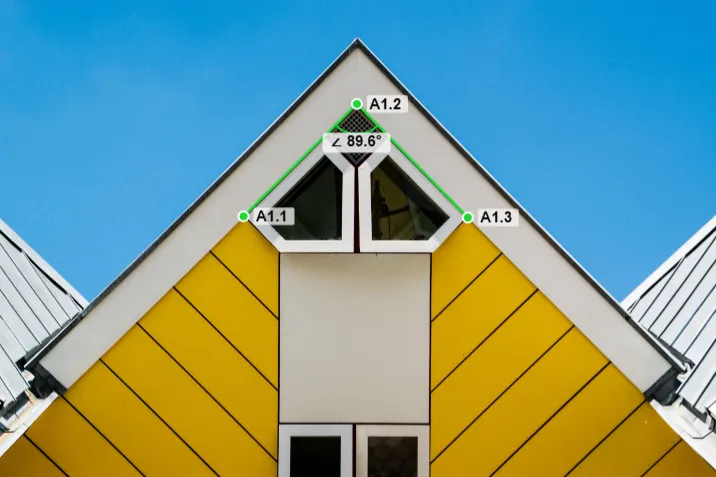
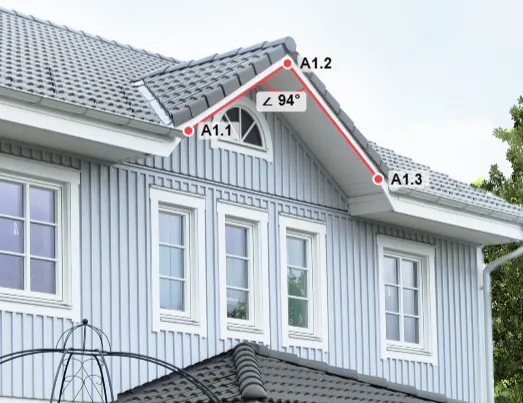
Winkel brauchen keinen Maßstab, aber sie brauchen Geometrie. Ein Foto zu skalieren ändert nichts an seinen Winkeln; die Kamera zu neigen ändert alles. Wenn Sie sich nicht direkt vor das Motiv stellen können, gehen Sie weiter zurück und zoomen Sie heran, statt aus der Achse zu gehen – eine längere Brennweite flacht die Perspektive ab. Eine saubere Lösung gibt es: Die Perspektivkalibrierung – eine PRO-Funktion für gespeicherte Projekte – bildet eine geneigte Ebene anhand von vier Punkten auf einem Rechteck ab, dessen reale Breite und Höhe Sie kennen, und korrigiert damit auch die Winkel. Ohne sie ist eine neue, frontale Aufnahme die verlässliche Antwort.
Alle diese Fälle beginnen gleich: mit einem Bild, das jemand ohnehin schon hat, und drei Klicks.
Messen Sie die Dachschräge gegen die Waagerechte auf einer frontalen Ansicht oder einer Drohnenaufnahme und rechnen Sie den Wert mit der Tabelle weiter oben in Höhe zu Basis um.
Fotografieren Sie eine Rahmenecke oder eine Werkstattzeichnung frontal und lesen Sie den Verbindungswinkel ab, bevor Sie schneiden – nicht danach.
Lagepläne und Katasterauszüge sind bereits eben, deshalb lassen sich Eckwinkel ohne jede Korrektur direkt von der Zeichnung ablesen.
Nehmen Sie eine Treppe oder eine Rampe seitlich auf und vergleichen Sie die Neigung mit dem Wert, den die Vorgabe verlangt.
Die Abkantung einer Halterung, die Fase an einem bearbeiteten Bauteil, ein Winkel auf einer eingescannten Zeichnung, zu der es die Datei nicht mehr gibt.
Laden Sie eine Karte, ein Diagramm oder ein Foto eines echten Bauwerks und lassen Sie die Schüler die Winkel selbst messen, statt sie von einem Blatt abzulesen.
Für das Winkel-Werkzeug nicht. Ein Winkel ist ein Verhältnis und ändert sich deshalb nicht mit dem Maßstab – das Werkzeug steht bereit, sobald Ihr Bild geladen ist, und Sie müssen nie ein reales Maß eingeben. Bei den Eckwinkeln aus dem Polygon- und dem Polylinien-Werkzeug ist es anders: Diese Werkzeuge geben auch Länge, Umfang und Fläche aus und verlangen deshalb, dass Sie zuerst den Maßstab festlegen.
Ja – genau dafür ist das Winkel-Werkzeug da. Drei Klicks liefern einen Winkel und sonst nichts: kein Polygon, das geschlossen werden muss, kein Pfad, der nachgezeichnet werden muss, keine Fläche und kein Umfang, nach denen Sie nicht gefragt haben. Polygone und Polylinien sind für den Fall da, dass Sie doch alle Ecken auf einmal wollen.
Ja – für alles, was Sie in ein Bild bekommen. Fotografieren Sie das Objekt, die Zeichnung oder den Bildschirm oder machen Sie einen Screenshot, öffnen Sie das Bild und klicken Sie drei Punkte an – Amplia liest den Winkel vom Bild ab, als läge ein Winkelmesser darauf. Es ist keine transparente Schablone, an die Sie einen Gegenstand vor dem Bildschirm halten; dafür machen Sie besser ein frontales Foto und messen darin.
Sieben: Grad (°), Grad-Minuten-Sekunden (47°7′24″), Radiant (rad), Gon (gon), Milliradiant (mrad), Bogenminuten (′) und Bogensekunden (″), wobei Grad die Voreinstellung ist. Die Winkeleinheit ist eine eigene Einstellung unter Einstellungen → Allgemein, unabhängig von den Längeneinheiten – ein in Fuß gemessenes Projekt kann seine Winkel also trotzdem in Gon anzeigen.
So genau, wie das Foto eben ist. Wenn die Kamera frontal zu der Ebene stand, in der der Winkel liegt – eine Gebäudeansicht, ein Scan, ein Plan, eine senkrechte Drohnenaufnahme –, entspricht der abgelesene Winkel im Wesentlichen dem echten. Nehmen Sie dieselbe Ecke schräg auf, verzerrt die Perspektive den Wert, manchmal um zehn Grad oder mehr, ohne dass man es dem Bild ansieht.
Ja. Das Winkel-Werkzeug gibt beide Werte aus: den Innenwinkel zwischen 0° und 180°, den Sie auf der Leinwand sehen, und den passenden überstumpfen Winkel zwischen 180° und 360° in den Details der Form. Polygone gehen noch weiter – eine nach innen einspringende Ecke wird automatisch mit über 180° ausgewiesen.
Ja. Setzen Sie so viele einzelne Winkel, wie Sie brauchen, und ziehen Sie zum Nachjustieren jeden beliebigen Punkt davon. Zeichnen Sie stattdessen ein Polygon oder eine Polylinie, erhält jede Ecke und jeder Knick einen eigenen Wert – schalten Sie im Ebenenbedienfeld die Winkelbeschriftungen ein, um sie auf der Leinwand anzuzeigen.
Fotografieren Sie den Giebel frontal, messen Sie den Winkel dort, wo die Dachschräge auf die Waagerechte trifft, und lesen Sie die Neigung an der Tabelle auf dieser Seite ab: 18,4° entsprechen einem 4/12-Dach, 26,6° einem 6/12-Dach und 45° einem 12/12-Dach. Weil dabei keine Kalibrierung nötig ist, funktioniert das auch mit einem Foto, das Sie nicht selbst aufgenommen haben.
Nicht, wenn Sie als Gast messen. Ohne Konto wird das Bild vollständig in Ihrem Browser geöffnet und gemessen und verlässt Ihr Gerät nie. Ein Projekt in einem Konto zu speichern ist ein separater, bewusster Schritt.
Weder noch. Die App läuft im Browser auf Desktop, Tablet und Smartphone, es gibt nichts herunterzuladen. Winkel zu messen ist kostenlos, und es gibt ein integriertes Beispielbild, falls Sie das Werkzeug ausprobieren möchten, bevor Sie nach einem eigenen Foto suchen.
Öffnen Sie das Werkzeug, laden Sie ein Foto – oder nehmen Sie das Beispielbild, das dort schon bereitliegt – und klicken Sie drei Punkte an. Kein Konto, keine Installation, nichts zu kalibrieren.
Kostenloses Winkel-Werkzeug öffnen