 Amplia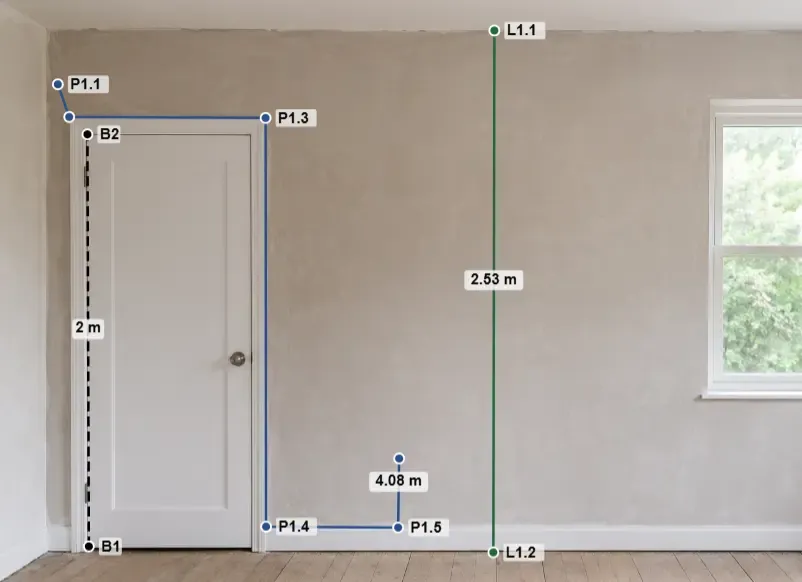
直線
點擊兩個點,即可讀取兩者之間的直接距離。適用於單面牆、窗戶寬度,或兩個角落之間的間距。
在完整功能導覽中查看直線從照片到真實測量之間,只有兩個步驟。
載入任何照片、圖紙或平面圖——或直接從內建的範例圖像開始。在一段您於現實中已知的距離上放置兩個校準點,例如一扇 2 公尺高的門,並輸入該參考距離與單位。這就為其餘的一切設定了比例。
切換到直線或折線工具,點擊以放置點。真實長度會以標籤顯示在畫布上,並在您拖曳點微調時即時更新。每個動作都可以復原與重做,因此放錯點絕不會是問題。
校準一次,之後畫的每一條線就已經是真實的測量結果。
點擊兩個點,即可讀取兩者之間的直接距離。適用於單面牆、窗戶寬度,或兩個角落之間的間距。
在完整功能導覽中查看直線沿著多段路線點擊每個點,即可取得每一段線段的長度以及累計總長。適用於佈線、踢腳板,或在地圖上描出的路線。
在完整功能導覽中查看折線
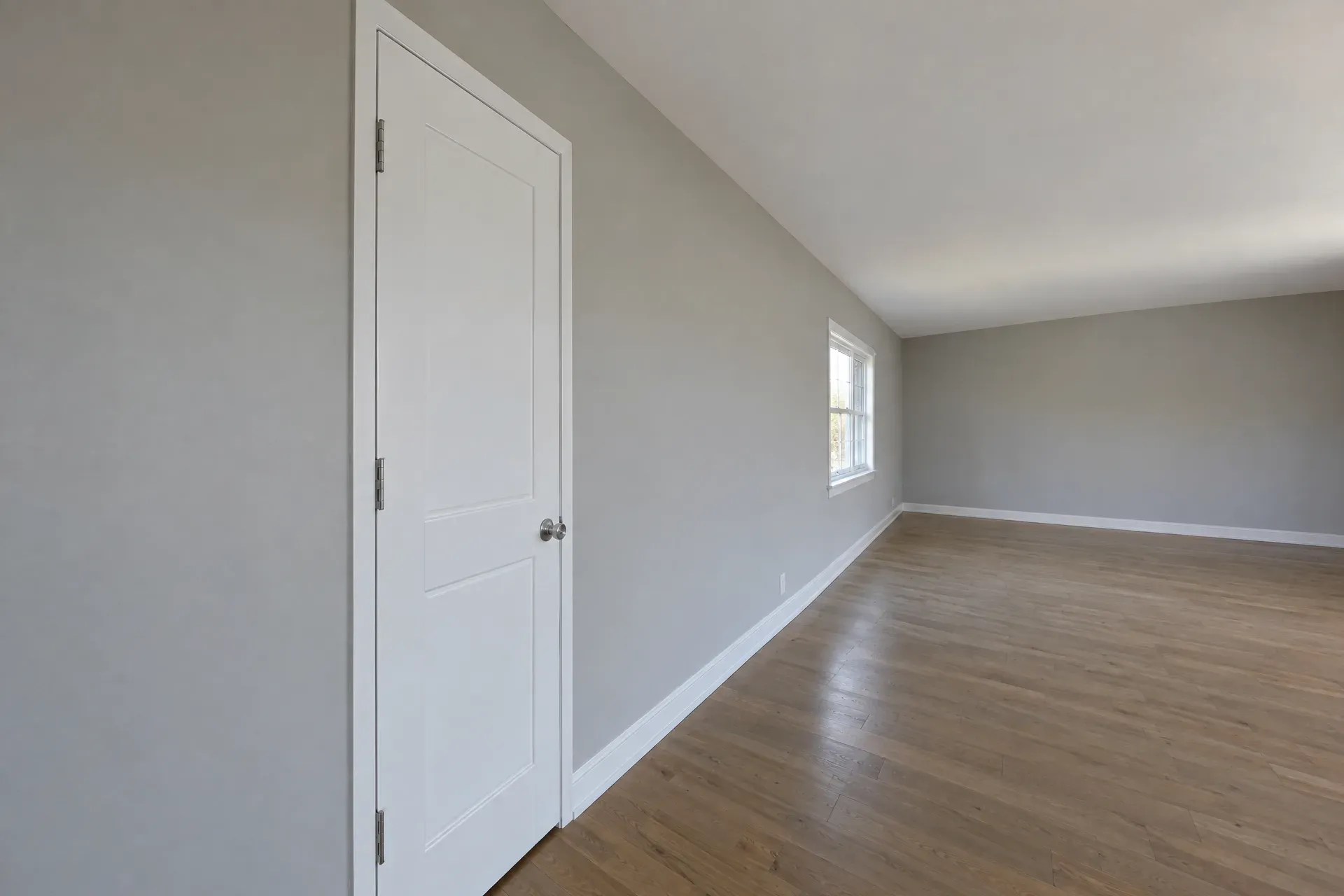
如果無法避免透視,請盡量在靠近測量目標的位置校準,並讓兩者位於同一平面。照片拍完之後,這麼做比其他任何調整都更能抑制誤差。
Amplia 支援的單位,依系統與單位制分類。
| 符號 | 名稱 |
|---|---|
| nm | 奈米 |
| μm | 微米 |
| mm | 公釐 |
| cm | 公分 |
| m | 公尺 |
| km | 公里 |
| Å | 埃 |
| pm | 皮米 |
| dm | 公寸 |
| 符號 | 名稱 |
|---|---|
| in | 英吋 |
| ft | 英呎 |
| yd | 碼 |
| mi | 英哩 |
| mil | 密耳 |
| 符號 | 名稱 |
|---|---|
| ftm | 噚 |
| cb | 鏈 |
| nmi | 海里 |
| 符號 | 名稱 |
|---|---|
| AU | 天文單位 |
| ly | 光年 |
| pc | 秒差距 |
| ls | 光秒 |
| lmin | 光分 |
| kpc | 千秒差距 |
| Mpc | 百萬秒差距 |
| Gpc | 十億秒差距 |
| 符號 | 名稱 |
|---|---|
| pt | 點 |
| pc | 派卡 |
| 符號 | 名稱 |
|---|---|
| li | 鏈節 |
| rd | 桿 |
| ch | 鏈 |
| fur | 化朗 |
只要有一張照片和一段已知距離,您就能測量長度。
以一扇門或一排磚進行校準,從房間照片取得牆面長度與開口寬度。方便您在訂購建材前快速估價或列購物清單。
在購買前,利用畫面中已經看得見的尺寸——例如門框、磁磚或標示的尺寸——確認沙發、桌子或家電是否能通過門口或放進房間。
在地圖截圖上以折線工具描出路徑,並對照比例尺校準,即可取得健行路線、通勤路程或工地纜線佈線等的總距離。
以圖上印製的比例為參考,從掃描的技術圖紙、藍圖或平面圖讀取長度。適合在委託正式測量之前先做快速檢查。
對於與校準參考位於同一平面、且正面拍攝的物件非常準確——樓層平面圖、掃描圖紙與正面照片最為理想。透視、深度差異、彎曲表面與廣角鏡頭變形都會降低準確度。
可以。折線工具讓您沿路徑逐點點擊,同時提供每一段線段的長度與累計總長——適用於佈線、踢腳板,或在地圖上描出的路線。若是平滑曲線,曲線工具(PRO)會貫穿您的點擬合出雲形線,並提供其長度。
結果可以公制(公釐、公分、公尺、公里等)、英制(英吋、英呎、碼、英哩)、測量(鏈節、桿、鏈、化朗)、航海(噚、鏈、海里)、天文(天文單位、光年、秒差距)與排版(點、派卡)等單位顯示。數值會在您測量時自動換算。
不需要。Amplia 在您的瀏覽器中執行,無需安裝任何東西。您可以在沒有帳戶的情況下載入照片、校準,並使用所有基本工具:直線、折線、多邊形、圓形、角度與備註。只有儲存專案與匯出時才需要帳戶。
在沒有帳戶的情況下測量時不會——圖像會留在您的裝置上,所有測量都在您的瀏覽器中進行。只有當您登入並將作業儲存為專案時,才會存放在雲端。
可以,須從已儲存的專案匯出。免費帳戶可匯出含標註的 PDF 報告,以及以原始解析度輸出的含標註照片圖像;升級 PRO 後還能匯出 XLSX 活頁簿,或是供指令碼與分析使用、包含未四捨五入原始數值的 CSV 匯出檔。所有格式都包含您測量的長度。
可以。每個點都能持續拖曳,方便您稍後微調,而且每個動作——放置點、移動點,或捨棄路徑——都可以復原與重做。
如果無法正面拍攝,Amplia 的透視校準功能(PRO 功能)可讓您以一個參考矩形進行校準,並將比例延伸推算到整個平面,而不必仰賴單一的正面校準線。不過,測量位置離校準平面越遠,準確度仍會隨之降低。