 Amplia
Linie
Klicken Sie auf zwei Punkte und lesen Sie die direkte Distanz zwischen ihnen ab. Geeignet für eine einzelne Wand, eine Fensterbreite oder den Abstand zwischen zwei Ecken.
Linie in der vollständigen FunktionsübersichtKalibrieren Sie einmalig anhand einer Distanz, die Sie bereits kennen, und lesen Sie dann echte Längen direkt vom Bild ab. Kostenlos – und das Messen läuft ohne Konto in Ihrem Browser.
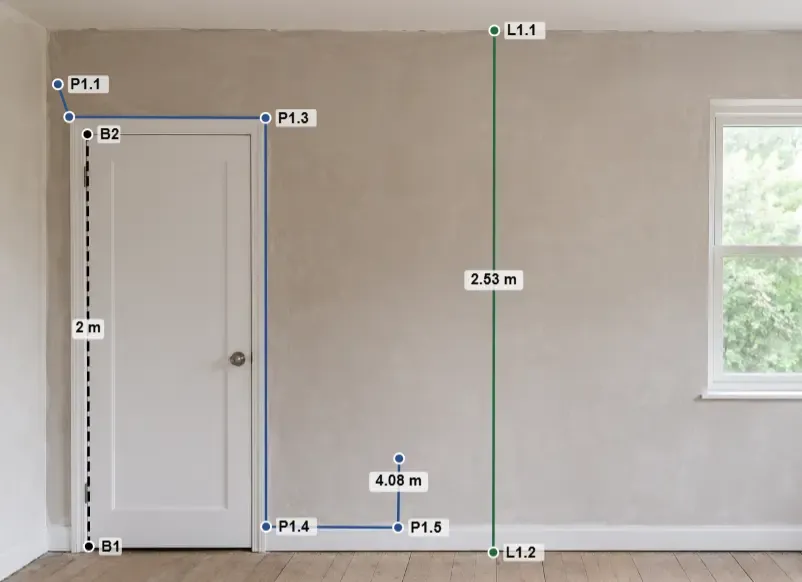
Zwischen einem Foto und echten Messungen stehen nur zwei Schritte.
Laden Sie ein beliebiges Foto, eine Zeichnung oder einen Plan hoch – oder starten Sie mit dem integrierten Beispielbild. Setzen Sie zwei Kalibrierungspunkte auf eine Distanz, die Sie in der realen Welt bereits kennen, etwa eine 2 Meter hohe Tür, und geben Sie diese Referenzdistanz und ihre Einheit ein. Damit ist der Maßstab für alles Weitere festgelegt.
Wechseln Sie zum Linien- oder Polylinien-Werkzeug und klicken Sie, um Punkte zu setzen. Reale Längen erscheinen als Beschriftungen auf der Leinwand und aktualisieren sich live, während Sie die Punkte zur Feinabstimmung verschieben. Jede Aktion lässt sich rückgängig machen und wiederholen, sodass ein falsch platzierter Punkt nie ein Problem darstellt.
Kalibrieren Sie einmal, und jede Linie, die Sie danach zeichnen, ist bereits eine echte Messung.
Klicken Sie auf zwei Punkte und lesen Sie die direkte Distanz zwischen ihnen ab. Geeignet für eine einzelne Wand, eine Fensterbreite oder den Abstand zwischen zwei Ecken.
Linie in der vollständigen FunktionsübersichtKlicken Sie jeden Punkt entlang einer mehrteiligen Strecke an, um die Länge jedes Segments plus die laufende Summe zu erhalten. Geeignet für Kabelverläufe, Sockelleisten oder eine auf einer Karte nachgezeichnete Route.
Polylinie in der vollständigen Funktionsübersicht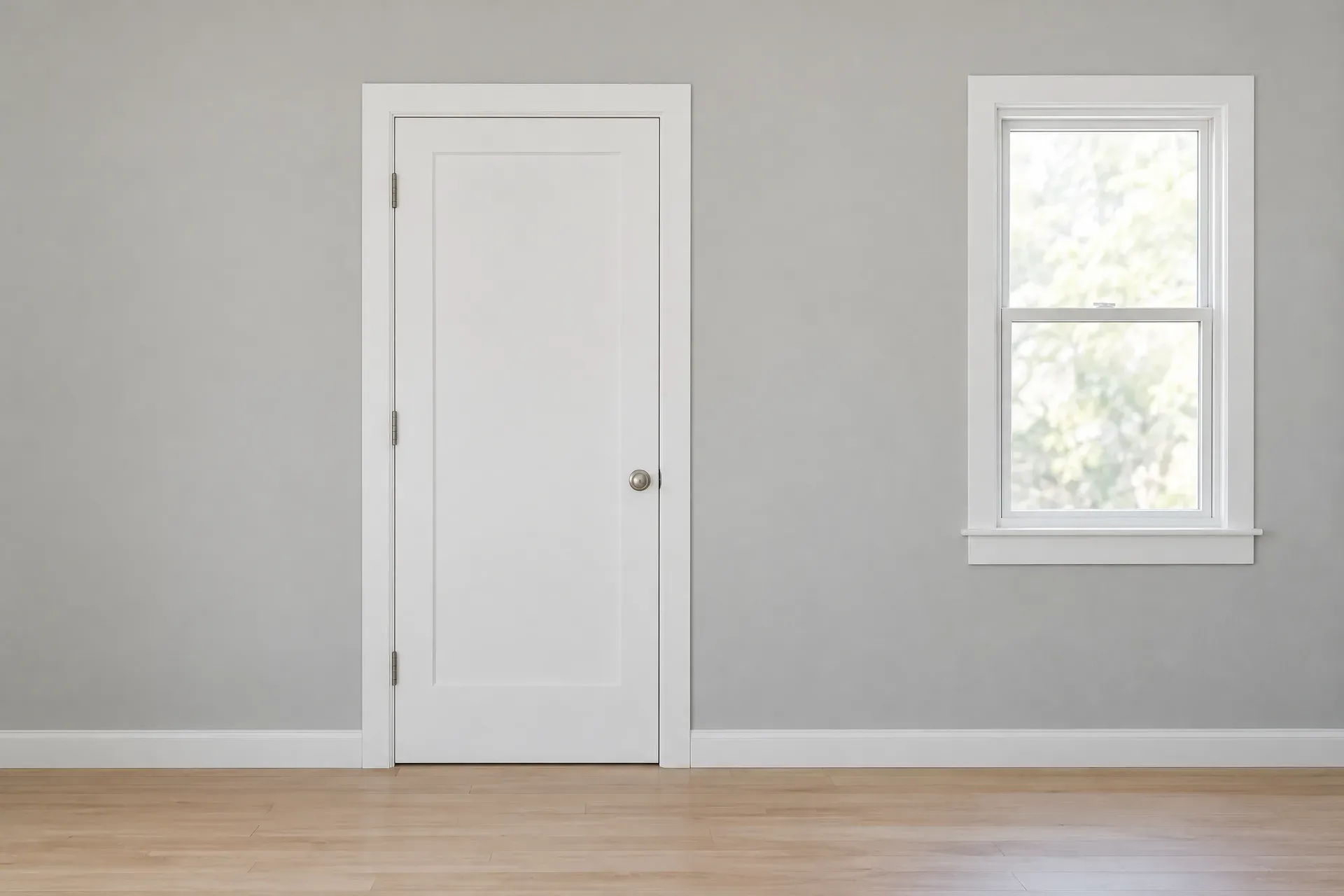
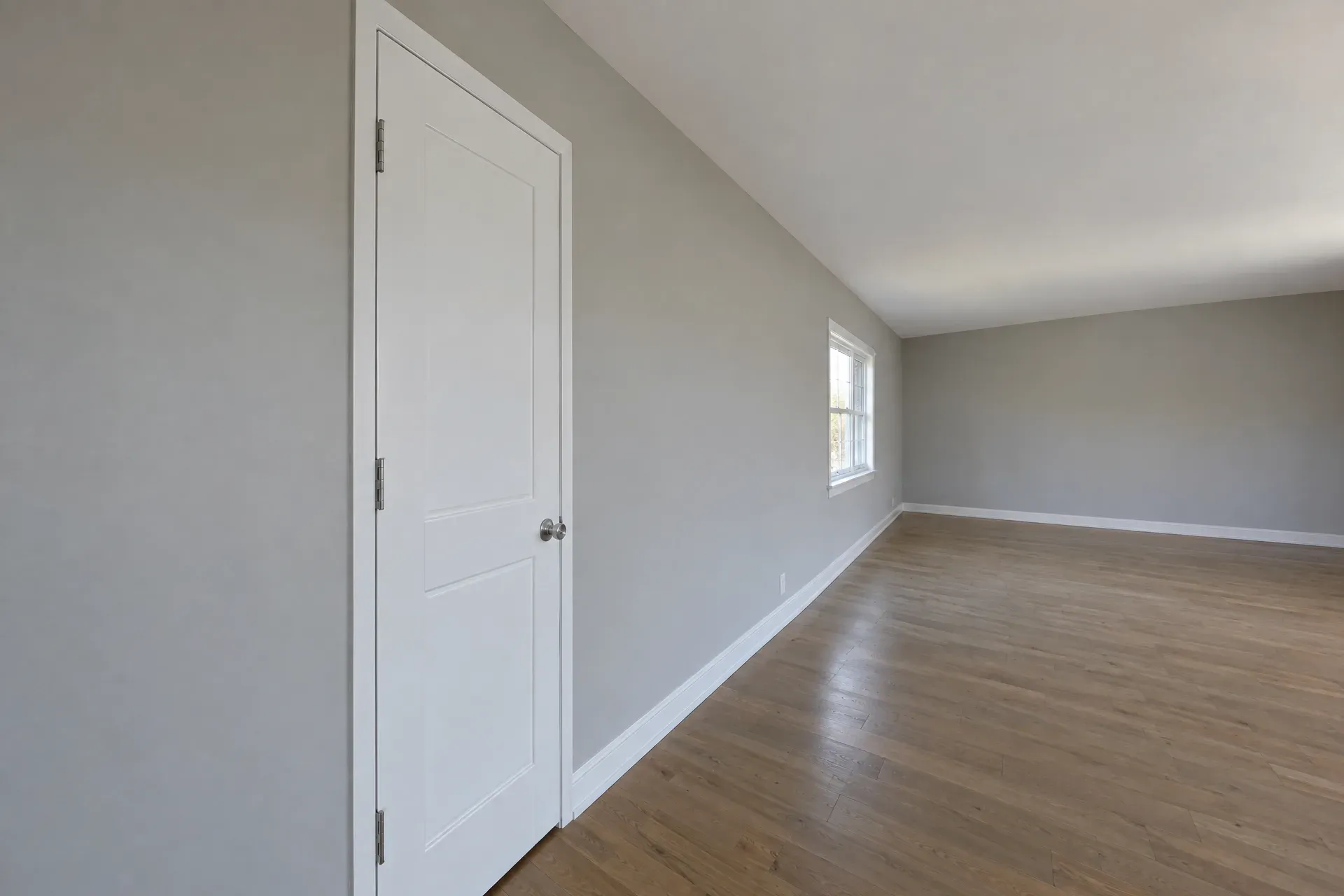
Wenn sich Perspektive nicht vermeiden lässt, kalibrieren Sie so nah wie möglich an dem, was Sie messen, und halten Sie beides auf derselben Ebene. Das begrenzt den Fehler stärker als alles andere, was Sie nach der Aufnahme noch ändern können.
Die von Amplia unterstützten Einheiten, gruppiert nach Messsystem und Einheitensystem.
| Symbol | Name |
|---|---|
| nm | Nanometer |
| μm | Mikrometer |
| mm | Millimeter |
| cm | Zentimeter |
| m | Meter |
| km | Kilometer |
| Å | Ångström |
| pm | Pikometer |
| dm | Dezimeter |
| Symbol | Name |
|---|---|
| in | Zoll |
| ft | Fuß |
| yd | Yard |
| mi | Meile |
| mil | Thou |
| Symbol | Name |
|---|---|
| ftm | Faden |
| cb | Kabellänge |
| nmi | Seemeile |
| Symbol | Name |
|---|---|
| AU | Astronomische Einheit |
| ly | Lichtjahr |
| pc | Parsec |
| ls | Lichtsekunde |
| lmin | Lichtminute |
| kpc | Kiloparsec |
| Mpc | Megaparsec |
| Gpc | Gigaparsec |
| Symbol | Name |
|---|---|
| pt | Punkt |
| pc | Pica |
| Symbol | Name |
|---|---|
| li | Link |
| rd | Rute |
| ch | Kette |
| fur | Furlong |
Überall dort, wo Sie ein Foto und eine bereits bekannte Distanz haben, können Sie eine Länge messen.
Erfassen Sie Wandlängen und Öffnungsbreiten aus einem Foto des Raums, kalibriert an einer Tür oder einer Ziegelreihe. Praktisch für einen schnellen Kostenvoranschlag oder eine Einkaufsliste, bevor Sie Material bestellen.
Prüfen Sie vor dem Kauf, ob ein Sofa, Tisch oder Elektrogerät durch eine Tür oder in einen Raum passt – anhand einer Abmessung, die im Bild bereits sichtbar ist: ein Türrahmen, eine Fliese oder ein angegebenes Maß.
Zeichnen Sie mit dem Polylinien-Werkzeug einen Pfad auf einem Karten-Screenshot nach, kalibriert an der Maßstabsleiste, um die Gesamtdistanz einer Wanderung, eines Arbeitswegs oder einer Kabelführung über ein Gelände zu erhalten.
Lesen Sie Längen von einer eingescannten technischen Zeichnung, einem Bauplan oder einem Grundriss ab, unter Verwendung des aufgedruckten Maßstabs als Referenz. Nützlich für eine schnelle Prüfung, bevor Sie eine förmliche Vermessung in Auftrag geben.
Sehr genau für Objekte auf derselben Ebene wie Ihre Kalibrierungsreferenz, frontal aufgenommen – Grundrisse, eingescannte Zeichnungen und frontale Aufnahmen sind ideal. Perspektive, Tiefenunterschiede, gekrümmte Oberflächen und Weitwinkel-Objektivverzeichnung verringern allesamt die Genauigkeit.
Ja. Mit dem Polylinien-Werkzeug können Sie Punkt für Punkt entlang eines Pfades klicken und erhalten sowohl die Länge jedes Segments als auch die laufende Summe – nützlich für Kabelverläufe, Sockelleisten oder eine auf einer Karte nachgezeichnete Route. Für glatte Kurven legt das Kurven-Werkzeug (PRO) einen Spline durch Ihre Punkte und gibt dessen Länge an.
Ergebnisse können in metrischen (Millimeter, Zentimeter, Meter, Kilometer und mehr), imperialen (Zoll, Fuß, Yard, Meile), vermessungstechnischen (Link, Rute, Kette, Furlong), nautischen (Faden, Kabellänge, Seemeile), astronomischen (astronomische Einheit, Lichtjahr, Parsec) und typografischen (Punkt, Pica) Einheiten angezeigt werden. Die Werte werden während des Messens für Sie umgerechnet.
Nein. Amplia läuft in Ihrem Browser – es gibt nichts zu installieren. Ohne Konto können Sie ein Foto laden, kalibrieren und alle Basiswerkzeuge nutzen: Linie, Polylinie, Polygon, Kreis, Winkel und Kommentar. Ein Konto brauchen Sie nur, um Projekte zu speichern und zu exportieren.
Nicht, wenn Sie ohne Konto messen – das Bild bleibt auf Ihrem Gerät und das gesamte Messen erfolgt in Ihrem Browser. In der Cloud gespeichert wird es nur, wenn Sie sich anmelden und Ihre Arbeit als Projekt speichern.
Ja, aus einem gespeicherten Projekt. Ein kostenloses Konto exportiert einen annotierten PDF-Bericht und ein annotiertes Bild des Fotos in der Originalauflösung; mit PRO exportieren Sie zusätzlich eine XLSX-Arbeitsmappe oder einen CSV-Export der ungerundeten Rohwerte für Skripte und Analysen. Jedes Format enthält die von Ihnen gemessenen Längen.
Ja. Jeder Punkt bleibt verschiebbar, sodass Sie ihn später feinjustieren können, und jede Aktion – einen Punkt setzen, verschieben oder einen Pfad verwerfen – lässt sich rückgängig machen und wiederholen.
Für Fotos, bei denen eine frontale Aufnahme nicht möglich ist, ermöglicht Ihnen die Perspektivkalibrierung von Amplia (eine PRO-Funktion) die Kalibrierung anhand eines Referenzrechtecks und die Extrapolation eines Maßstabs über die gesamte Ebene, anstatt sich auf eine einzelne frontale Kalibrierungslinie zu verlassen. Die Genauigkeit nimmt weiterhin ab, je weiter Sie sich beim Messen von der kalibrierten Ebene entfernen.
Öffnen Sie die App und probieren Sie es am integrierten Beispielbild aus. Zum Messen ist kein Konto nötig, und Ihr Foto bleibt auf Ihrem Gerät.