 Amplia
선
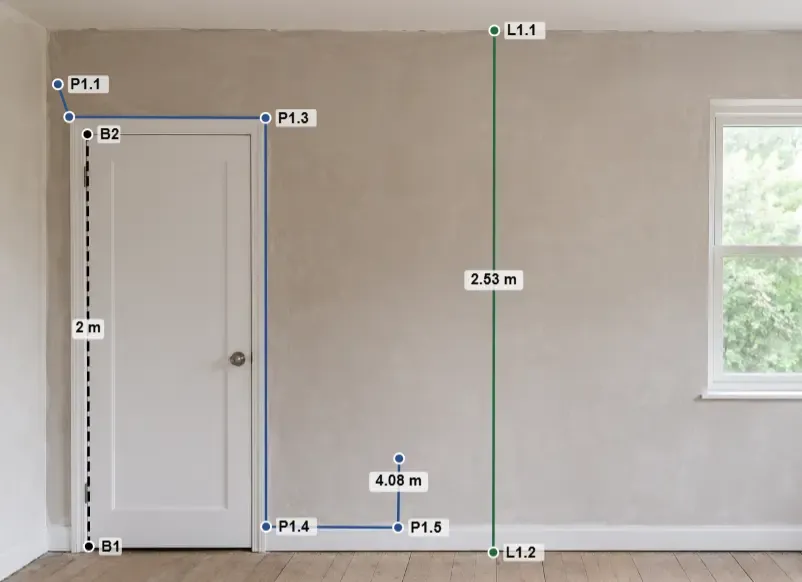
두 점을 클릭하면 그 사이의 직선 거리를 읽을 수 있습니다. 벽 하나, 창문 너비, 두 모서리 사이의 간격을 잴 때 사용하세요.
전체 기능 둘러보기에서 선 보기사진과 실제 측정 사이에는 두 단계만 있습니다.
아무 사진, 도면, 평면도를 불러오거나 내장된 예제 이미지로 시작하세요. 실제로 이미 알고 있는 거리, 예를 들어 높이가 2미터인 문에 보정점 두 개를 찍고 그 기준 거리와 단위를 입력합니다. 이렇게 하면 나머지 모든 것의 축척이 정해집니다.
선 도구나 다중선 도구로 전환한 다음 클릭하여 점을 배치하세요. 실제 길이가 캔버스에 라벨로 표시되고, 점을 드래그해 미세 조정하면 실시간으로 갱신됩니다. 모든 동작은 실행 취소하거나 다시 실행할 수 있으므로, 점을 잘못 배치해도 문제 되지 않습니다.
한 번 보정하면 그 뒤에 그리는 모든 선은 이미 실제 측정값입니다.
두 점을 클릭하면 그 사이의 직선 거리를 읽을 수 있습니다. 벽 하나, 창문 너비, 두 모서리 사이의 간격을 잴 때 사용하세요.
전체 기능 둘러보기에서 선 보기여러 구간으로 이어진 경로를 따라 점을 하나씩 클릭하면 각 구간의 길이와 누적 합계를 얻습니다. 케이블 배선, 걸레받이, 지도 위에 그린 경로에 사용하세요.
전체 기능 둘러보기에서 다중선 보기
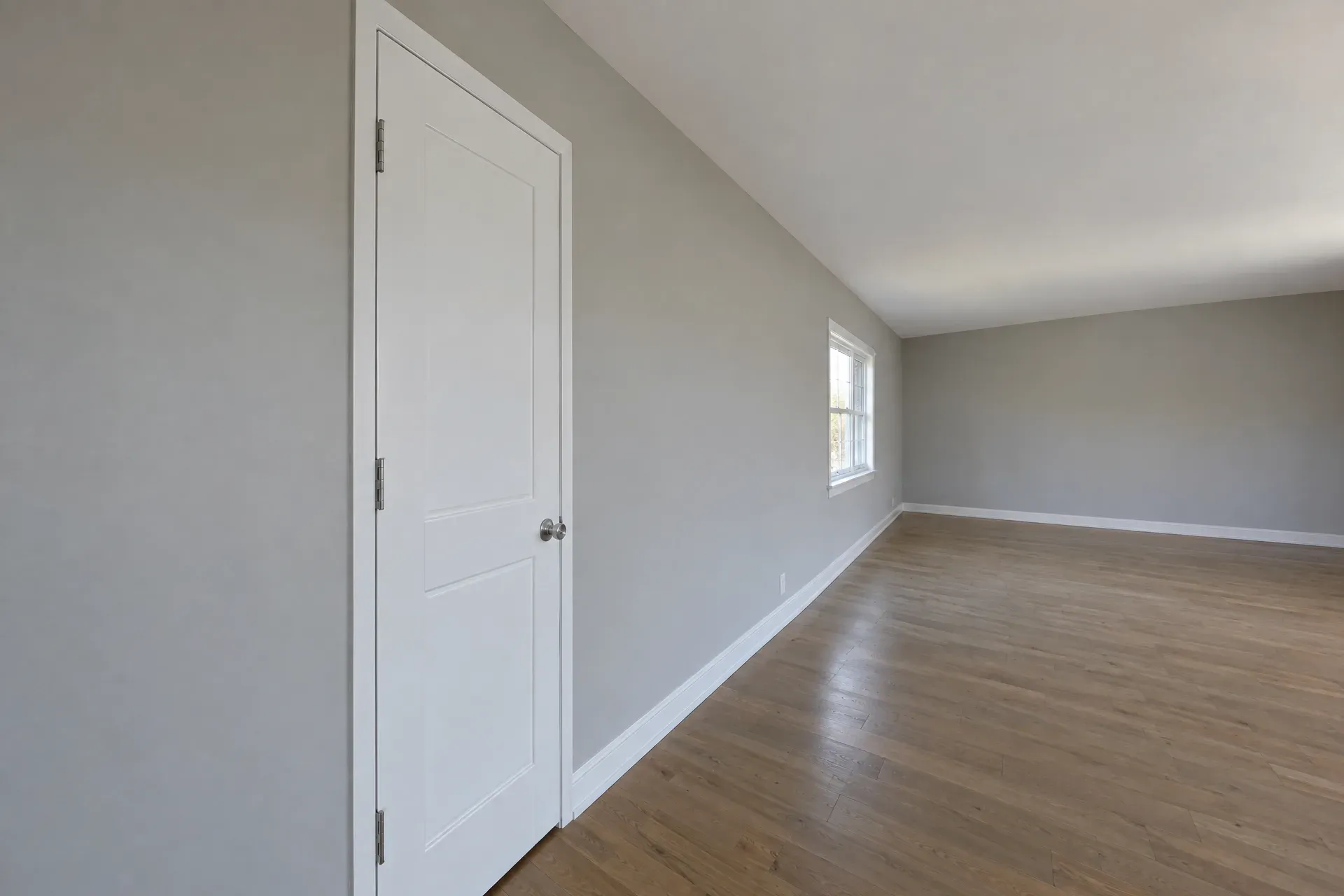
원근을 피할 수 없다면 측정 대상에 최대한 가까운 곳에서 보정하고, 둘을 같은 평면에 두세요. 사진을 찍은 뒤에 바꿀 수 있는 어떤 요소보다 오차를 크게 줄여 줍니다.
Amplia가 지원하는 단위를 체계와 단위계별로 묶어 정리했습니다.
| 기호 | 이름 |
|---|---|
| nm | 나노미터 |
| μm | 마이크로미터 |
| mm | 밀리미터 |
| cm | 센티미터 |
| m | 미터 |
| km | 킬로미터 |
| Å | 옹스트롬 |
| pm | 피코미터 |
| dm | 데시미터 |
| 기호 | 이름 |
|---|---|
| in | 인치 |
| ft | 피트 |
| yd | 야드 |
| mi | 마일 |
| mil | 사우 |
| 기호 | 이름 |
|---|---|
| ftm | 패덤 |
| cb | 케이블 |
| nmi | 해리 |
| 기호 | 이름 |
|---|---|
| AU | 천문단위 |
| ly | 광년 |
| pc | 파섹 |
| ls | 광초 |
| lmin | 광분 |
| kpc | 킬로파섹 |
| Mpc | 메가파섹 |
| Gpc | 기가파섹 |
| 기호 | 이름 |
|---|---|
| pt | 포인트 |
| pc | 파이카 |
| 기호 | 이름 |
|---|---|
| li | 링크 |
| rd | 로드 |
| ch | 체인 |
| fur | 펄롱 |
사진과 이미 알고 있는 거리만 있으면 어디서든 길이를 측정할 수 있습니다.
문이나 벽돌 한 켜를 기준으로 보정하여 방 사진에서 벽 길이와 개구부 너비를 구합니다. 자재를 주문하기 전에 빠른 견적을 내거나 쇼핑 목록을 작성할 때 유용합니다.
문틀, 타일, 이미 적힌 치수처럼 사진에 이미 보이는 치수를 이용해, 구매하기 전에 소파, 탁자, 가전제품이 문을 통과하거나 방에 들어갈지 확인합니다.
축척 막대를 기준으로 보정한 뒤 지도 스크린샷 위에 다중선 도구로 경로를 그려 등산로, 통근길, 부지를 가로지르는 케이블 배선의 전체 거리를 구합니다.
인쇄된 축척을 기준으로 삼아 스캔한 기술 도면, 청사진, 평면도에서 길이를 읽습니다. 정식 실측을 의뢰하기 전에 빠르게 확인할 때 유용합니다.
보정 기준과 같은 평면에 있고 정면으로 촬영한 대상이라면 매우 정확합니다. 평면도, 스캔한 도면, 정면 사진이 가장 좋습니다. 원근, 깊이 차이, 곡면, 광각 렌즈 왜곡은 모두 정확도를 떨어뜨립니다.
네. 다중선 도구를 사용하면 경로를 따라 점을 하나씩 클릭할 수 있고, 각 구간의 길이와 누적 합계를 모두 얻습니다. 케이블 배선, 걸레받이, 지도 위에 그린 경로에 유용합니다. 매끄러운 곡선에는 곡선 도구(PRO)가 찍은 점을 지나는 스플라인을 그려 그 길이를 알려줍니다.
결과는 미터법(밀리미터, 센티미터, 미터, 킬로미터 등), 야드파운드법(인치, 피트, 야드, 마일), 측량(링크, 로드, 체인, 펄롱), 해상 단위(패덤, 케이블, 해리), 천문 단위(천문단위, 광년, 파섹), 타이포그래피 단위(포인트, 파이카)로 표시할 수 있습니다. 측정하는 동안 값이 자동으로 변환됩니다.
아니요. Amplia는 브라우저에서 실행되므로 설치할 것이 없습니다. 계정 없이도 사진을 불러오고 보정한 뒤 모든 기본 도구(선, 다중선, 다각형, 원, 각도, 메모)를 쓸 수 있습니다. 계정은 프로젝트를 저장하거나 내보낼 때만 필요합니다.
계정 없이 측정할 때는 업로드되지 않습니다. 이미지는 기기에 남고 모든 측정이 브라우저에서 이루어집니다. 로그인하여 작업을 프로젝트로 저장할 때만 클라우드에 보관됩니다.
네, 저장한 프로젝트에서 가능합니다. 무료 계정은 주석이 달린 PDF 보고서와 원본 해상도의 주석이 달린 이미지를 내보낼 수 있고, PRO에서는 XLSX 통합 문서나 스크립트와 분석을 위한 반올림하지 않은 원시 값의 CSV 내보내기도 쓸 수 있습니다. 모든 형식에 측정한 길이가 포함됩니다.
네. 모든 점은 나중에도 드래그하여 미세 조정할 수 있으며, 점을 배치하거나 옮기거나 경로를 삭제하는 등 모든 동작은 실행 취소하거나 다시 실행할 수 있습니다.
정면 촬영이 불가능한 사진의 경우, Amplia의 원근 보정 기능(PRO 기능)을 사용하면 단일 정면 보정선에 의존하는 대신 기준 직사각형을 기준으로 보정하고 전체 평면에 걸쳐 축척을 추정할 수 있습니다. 다만 보정된 평면에서 멀어질수록 정확도는 여전히 떨어집니다.