 Amplia
Linha
Clique em dois pontos e leia a distância direta entre eles. Serve para uma única parede, a largura de uma janela ou o vão entre dois cantos.
Linha na visita completa às funcionalidadesCalibre uma vez com uma distância que já conhece e leia comprimentos reais diretamente na imagem. É grátis, e a medição decorre no seu navegador sem conta.
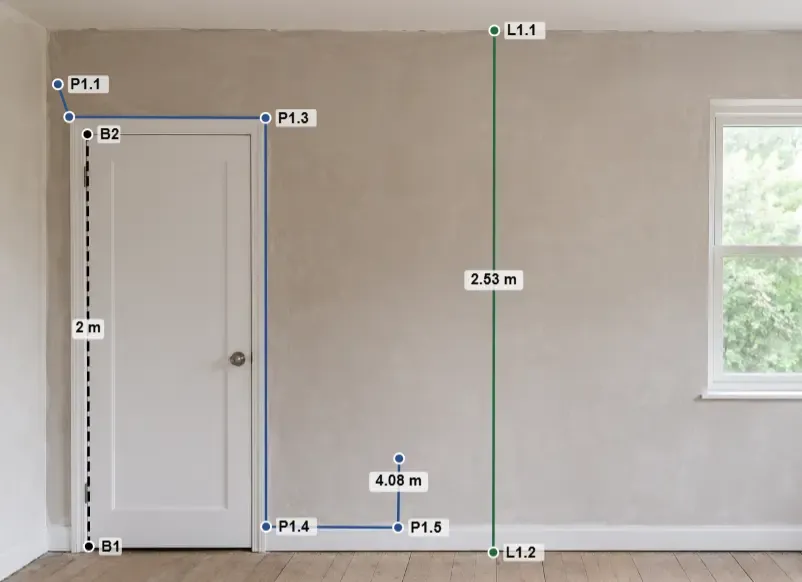
Entre uma foto e medições reais há apenas dois passos.
Carregue qualquer foto, desenho ou planta — ou comece com a imagem de exemplo integrada. Coloque dois pontos de calibração sobre uma distância que já conhece no mundo real, como uma porta com 2 metros de altura, e introduza essa distância de referência e a respetiva unidade. Isto define a escala para tudo o resto.
Mude para a ferramenta Linha ou Polilinha e clique para colocar pontos. Os comprimentos reais surgem como rótulos sobre a imagem e atualizam-se em tempo real enquanto arrasta os pontos para os afinar. Todas as ações podem ser desfeitas e refeitas, por isso um ponto mal colocado nunca é um problema.
Calibre uma vez e cada linha que desenhar a seguir já é uma medição real.
Clique em dois pontos e leia a distância direta entre eles. Serve para uma única parede, a largura de uma janela ou o vão entre dois cantos.
Linha na visita completa às funcionalidadesClique em cada ponto ao longo de um percurso de vários segmentos para obter o comprimento de cada segmento e o total acumulado. Serve para passagens de cabos, rodapés ou uma rota traçada num mapa.
Polilinha na visita completa às funcionalidades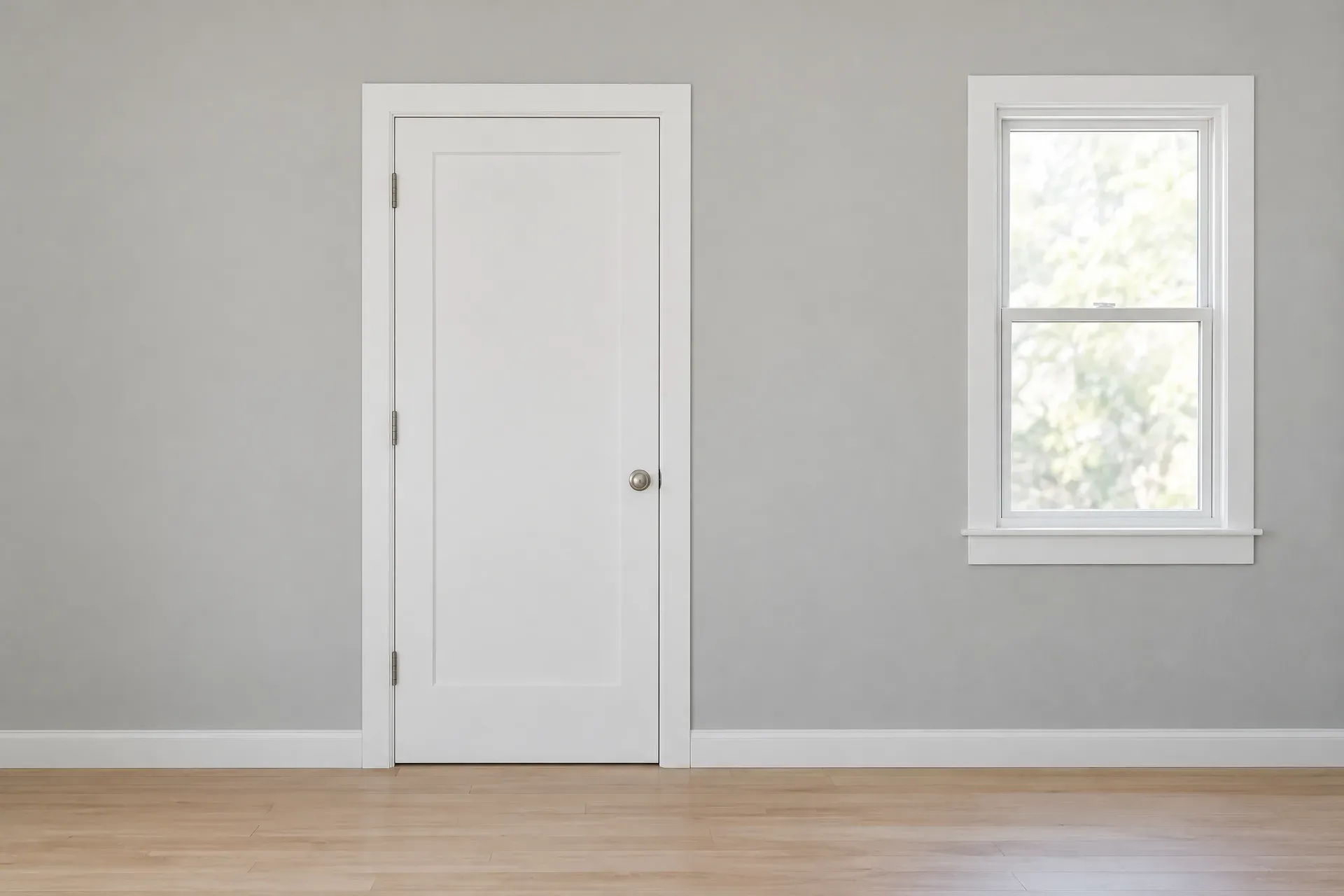
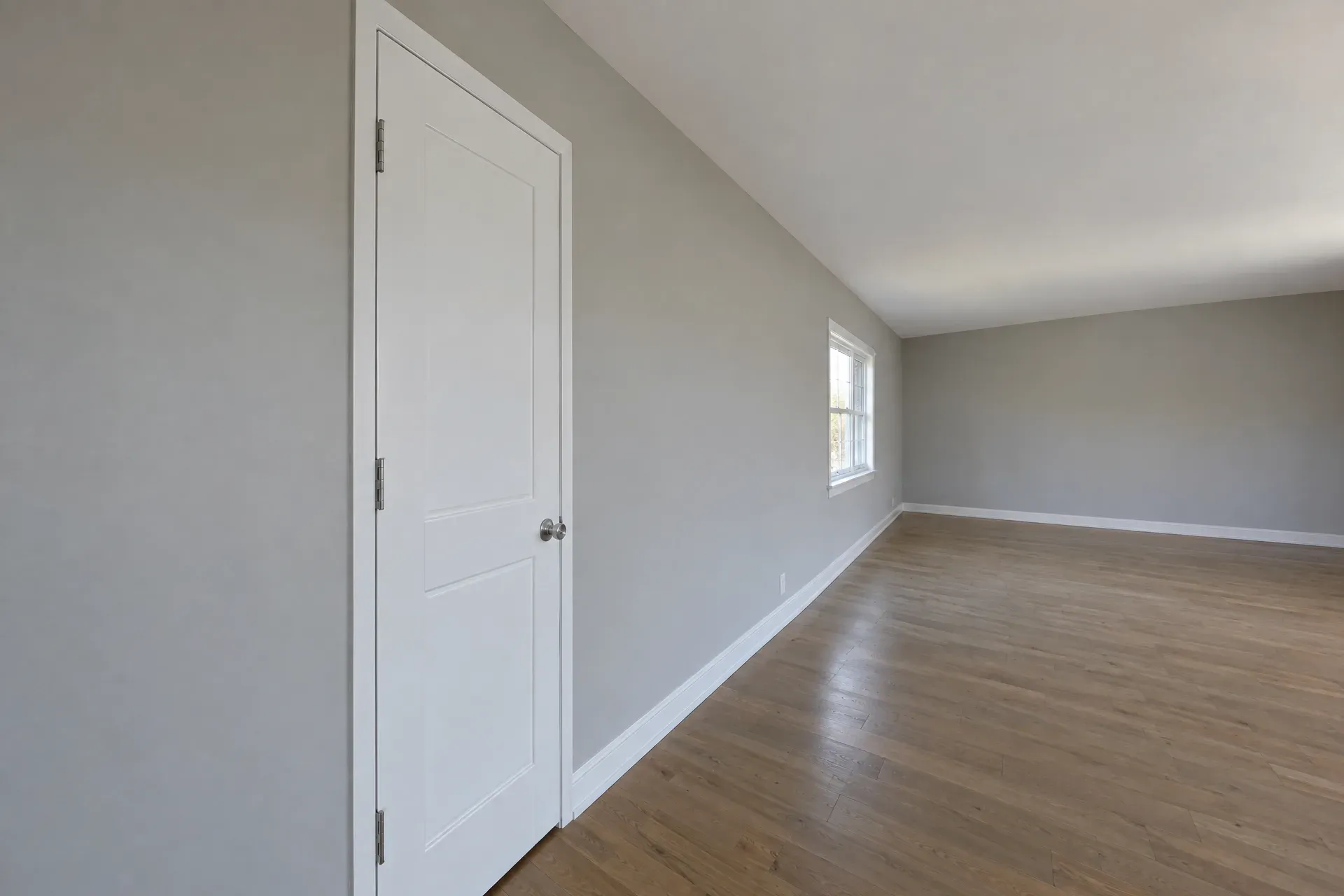
Se não conseguir evitar a perspetiva, calibre o mais perto possível daquilo que está a medir e mantenha ambos no mesmo plano. Isso limita o erro mais do que qualquer outra coisa que possa mudar depois de a foto estar tirada.
As unidades suportadas pelo Amplia, agrupadas por sistema e família de unidades.
| Símbolo | Nome |
|---|---|
| nm | nanómetro |
| μm | micrómetro |
| mm | milímetro |
| cm | centímetro |
| m | metro |
| km | quilómetro |
| Å | ångström |
| pm | picómetro |
| dm | decímetro |
| Símbolo | Nome |
|---|---|
| in | polegada |
| ft | pé |
| yd | jarda |
| mi | milha |
| mil | thou |
| Símbolo | Nome |
|---|---|
| ftm | braça |
| cb | cabo |
| nmi | milha náutica |
| Símbolo | Nome |
|---|---|
| AU | unidade astronómica |
| ly | ano-luz |
| pc | parsec |
| ls | segundo-luz |
| lmin | minuto-luz |
| kpc | quiloparsec |
| Mpc | megaparsec |
| Gpc | gigaparsec |
| Símbolo | Nome |
|---|---|
| pt | ponto |
| pc | pica |
| Símbolo | Nome |
|---|---|
| li | elo |
| rd | vara |
| ch | corrente |
| fur | furlong |
Sempre que tiver uma foto e uma distância que já conhece, pode medir um comprimento.
Obtenha comprimentos de parede e larguras de vãos a partir de uma foto da divisão, calibrando por uma porta ou por uma fiada de tijolos. Útil para um orçamento rápido ou uma lista de compras antes de encomendar materiais.
Verifique se um sofá, uma mesa ou um eletrodoméstico cabe numa porta ou numa divisão antes de comprar, usando uma dimensão já visível na foto — o vão da porta, um azulejo ou uma medida indicada no anúncio.
Trace um percurso com a ferramenta Polilinha sobre uma captura de ecrã de um mapa, calibrando pela escala gráfica, para obter a distância total de uma caminhada, de um trajeto diário ou de uma passagem de cabos numa obra.
Leia comprimentos num desenho técnico, projeto ou planta digitalizados, usando a escala impressa como referência. Útil para uma verificação rápida antes de encomendar um levantamento formal.
Muito precisa para objetos no mesmo plano que a referência de calibração, fotografados de frente — plantas, desenhos digitalizados e fotos frontais são ideais. A perspetiva, as diferenças de profundidade, as superfícies curvas e a distorção de objetivas grande-angulares reduzem a precisão.
Sim. A ferramenta Polilinha permite clicar ponto a ponto ao longo de um percurso e dá-lhe o comprimento de cada segmento e o total acumulado — útil para passagens de cabos, rodapés ou uma rota traçada num mapa. Para curvas suaves, a ferramenta Curva (PRO) ajusta uma spline através dos seus pontos e indica o respetivo comprimento.
Os resultados podem ser apresentados em unidades métricas (milímetro, centímetro, metro, quilómetro e mais), imperiais (polegada, pé, jarda, milha), de agrimensura (elo, vara, corrente, furlong), náuticas (braça, cabo, milha náutica), astronómicas (unidade astronómica, ano-luz, parsec) e tipográficas (ponto, pica). Os valores são convertidos automaticamente à medida que mede.
Não. O Amplia funciona no seu navegador, por isso não há nada para instalar. Sem conta, pode carregar uma foto, calibrá-la e usar todas as ferramentas básicas — Linha, Polilinha, Polígono, Círculo, Ângulo e Comentário. Só precisa de conta para guardar projetos e exportar.
Não quando mede sem conta — a imagem permanece no seu dispositivo e toda a medição decorre no navegador. Só fica armazenada na nuvem se iniciar sessão e guardar o seu trabalho como projeto.
Sim, a partir de um projeto guardado. Uma conta gratuita exporta um relatório PDF anotado e uma imagem anotada da foto na resolução original; com PRO pode também exportar um ficheiro XLSX ou uma exportação CSV de valores brutos não arredondados para scripts e análises. Todos os formatos incluem os comprimentos que mediu.
Sim. Cada ponto continua arrastável, para que possa afiná-lo mais tarde, e todas as ações — colocar um ponto, movê-lo ou descartar um percurso — podem ser desfeitas e refeitas.
Para fotos onde não é possível fotografar de frente, a calibração em perspetiva do Amplia (uma funcionalidade PRO) permite calibrar em relação a um retângulo de referência e extrapolar uma escala para todo o plano, em vez de depender de uma única linha de calibração frontal. A precisão continua a diminuir quanto mais longe medir do plano calibrado.
Abra a aplicação e experimente na imagem de exemplo integrada. Não é preciso conta para medir, e a sua foto permanece no seu dispositivo.