 Amplia
Čára
Kliknutím na dva body se odečte přímá vzdálenost mezi nimi. Hodí se na jednu stěnu, šířku okna nebo mezeru mezi dvěma rohy.
Čára v úplném přehledu funkcíStačí jednou zkalibrovat podle známé vzdálenosti a skutečné délky se pak odečítají přímo z obrázku. Zdarma; měření probíhá v prohlížeči a bez účtu.
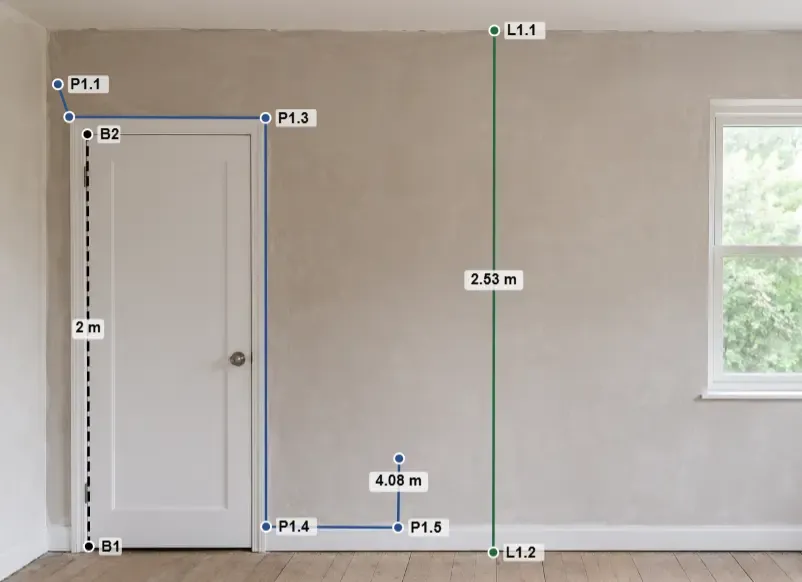
Mezi fotografií a skutečnými rozměry stojí dva kroky.
Načíst lze libovolnou fotografii, výkres nebo plán – nebo začít s vestavěným ukázkovým obrázkem. Dva kalibrační body se umístí na vzdálenost, která je ve skutečnosti známá, třeba na dveře vysoké 2 metry, a zadá se tato referenční vzdálenost i s její jednotkou. Tím je nastavené měřítko pro všechno ostatní.
Stačí přepnout na nástroj Čára nebo Lomená čára a kliknutím umísťovat body. Skutečné délky se objeví jako popisky na plátně a při přetahování bodů se přepočítávají živě. Každou akci lze vzít zpět i provést znovu, takže špatně umístěný bod nikdy nevadí.
Jednou zkalibrovat – a každá další nakreslená čára je už skutečné měření.
Kliknutím na dva body se odečte přímá vzdálenost mezi nimi. Hodí se na jednu stěnu, šířku okna nebo mezeru mezi dvěma rohy.
Čára v úplném přehledu funkcíKliknutím na každý bod podél trasy z více úseček se získá délka každé úsečky i průběžný součet. Hodí se na vedení kabelů, podlahové lišty nebo cestu obtaženou na mapě.
Lomená čára v úplném přehledu funkcí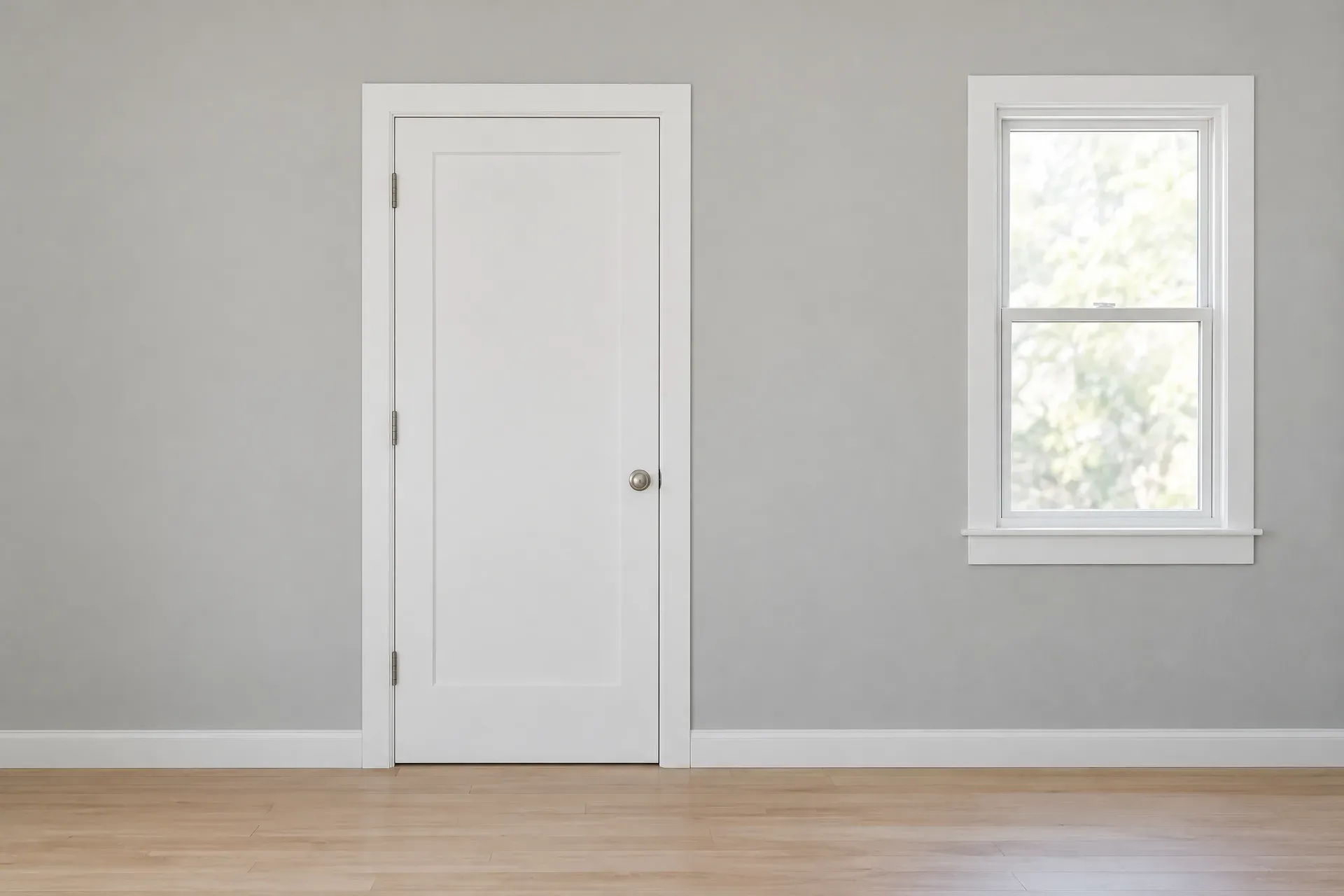
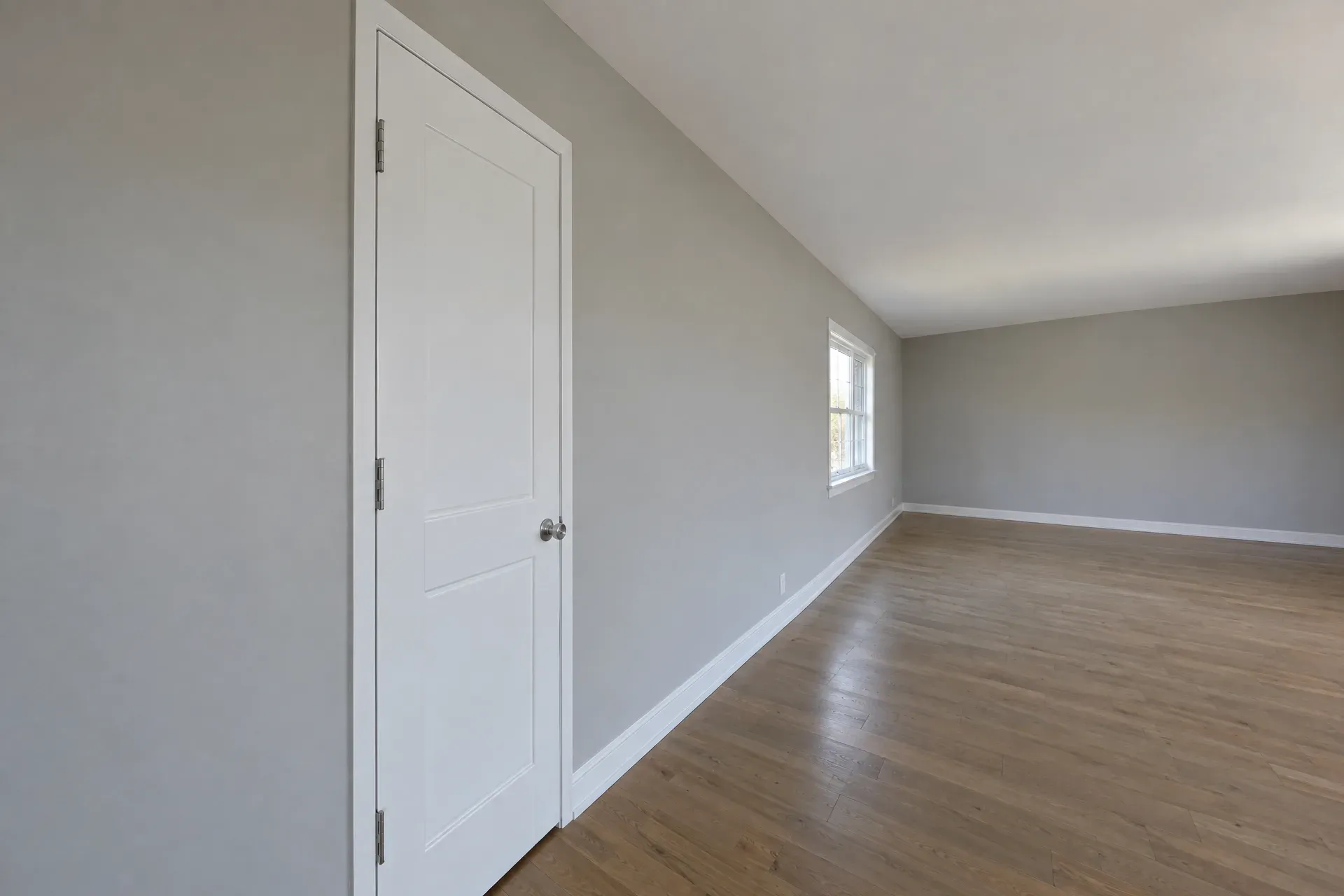
Pokud se perspektivě nedá vyhnout, je lepší kalibrovat co nejblíž měřenému objektu a držet obojí ve stejné rovině. Jakmile je fotografie pořízená, omezí to chybu víc než cokoli jiného.
Jednotky, které Amplia podporuje, seskupené podle soustavy a podsoustavy.
| Symbol | Název |
|---|---|
| nm | nanometr |
| μm | mikrometr |
| mm | milimetr |
| cm | centimetr |
| m | metr |
| km | kilometr |
| Å | ångström |
| pm | pikometr |
| dm | decimetr |
| Symbol | Název |
|---|---|
| in | palec |
| ft | stopa |
| yd | yard |
| mi | míle |
| mil | mil (tisícina palce) |
| Symbol | Název |
|---|---|
| ftm | sáh |
| cb | kabel |
| nmi | námořní míle |
| Symbol | Název |
|---|---|
| AU | astronomická jednotka |
| ly | světelný rok |
| pc | parsek |
| ls | světelná sekunda |
| lmin | světelná minuta |
| kpc | kiloparsek |
| Mpc | megaparsek |
| Gpc | gigaparsek |
| Symbol | Název |
|---|---|
| pt | bod |
| pc | pica |
| Symbol | Název |
|---|---|
| li | článek |
| rd | prut |
| ch | řetěz |
| fur | furlong |
Kdekoli je k dispozici fotografie a jedna už známá vzdálenost, dá se změřit délka.
Délky stěn a šířky otvorů se odečtou z fotografie místnosti, s kalibrací podle dveří nebo podle jedné řady cihel. Hodí se na rychlou cenovou nabídku nebo na nákupní seznam ještě před objednáním materiálu.
Ověřit, jestli pohovka, stůl nebo spotřebič projde dveřmi a vejde se do místnosti, ještě před nákupem – podle rozměru, který už v záběru je: zárubně, dlaždice nebo uvedeného údaje.
Obtáhnout cestu nástrojem Lomená čára na snímku mapy, se zkalibrováním podle grafického měřítka, a získat celkovou délku výletu, cesty do práce nebo vedení kabelu po areálu.
Odečítat délky z naskenovaného technického výkresu, stavebního výkresu nebo půdorysu, s využitím jeho tištěného měřítka jako reference – užitečné pro rychlou kontrolu, než dojde na řádné zaměření.
Velmi přesné u objektů, které leží ve stejné rovině jako reference kalibrace a jsou nafocené kolmo – ideální jsou půdorysy, naskenované výkresy a snímky zepředu. Perspektiva, rozdíly v hloubce, zakřivené plochy i zkreslení širokoúhlého objektivu přesnost snižují.
Ano. Nástroj Lomená čára umožní klikat bod po bodu podél trasy a uvádí délku každé úsečky i průběžný součet – hodí se na vedení kabelů, podlahové lišty nebo trasu obtaženou na mapě. Na hladké křivky je tu nástroj Křivka (PRO), který proloží zadanými body spline a uvede jeho délku.
Výsledky lze zobrazit v metrických (milimetr, centimetr, metr, kilometr a další), imperiálních (palec, stopa, yard, míle), zeměměřických (článek, prut, řetěz, furlong), námořních (sáh, kabel, námořní míle), astronomických (astronomická jednotka, světelný rok, parsek) i typografických (bod, pica) jednotkách. Hodnoty se během měření převádějí automaticky.
Ne. Amplia běží v prohlížeči, takže není co instalovat. I bez účtu můžete načíst fotografii, zkalibrovat ji a používat všechny základní nástroje – Čára, Lomená čára, Polygon, Kružnice, Úhel a Komentář. Účet je potřeba až na ukládání projektů a na exporty.
Při měření bez účtu ne – obrázek zůstává v zařízení a veškeré měření probíhá v prohlížeči. V cloudu se uloží teprve po přihlášení a uložení práce jako projektu.
Ano, z uloženého projektu. Bezplatný účet exportuje PDF protokol se zákresem a obrázek se zákresem v původním rozlišení fotografie; s PRO navíc sešit XLSX nebo export CSV s nezaokrouhlenými hodnotami pro skripty a analýzy. Naměřené délky obsahuje každý formát.
Ano. Každý bod zůstává přetažitelný, takže ho lze kdykoli doladit, a každou akci – umístění bodu, jeho posun i zahození trasy – lze vzít zpět a provést znovu.
Tam, kde kolmý snímek není možný, umožní perspektivní kalibrace (funkce PRO) zkalibrovat podle referenčního obdélníku a rozšířit měřítko na celou rovinu, místo spoléhání na jedinou kalibrační čáru z kolmého snímku. Čím dál od zkalibrované roviny se měří, tím víc přesnost i tak klesá.
Otevřít aplikaci a vyzkoušet ji na vestavěném ukázkovém obrázku. K měření není potřeba účet a fotografie zůstává v zařízení.