 Amplia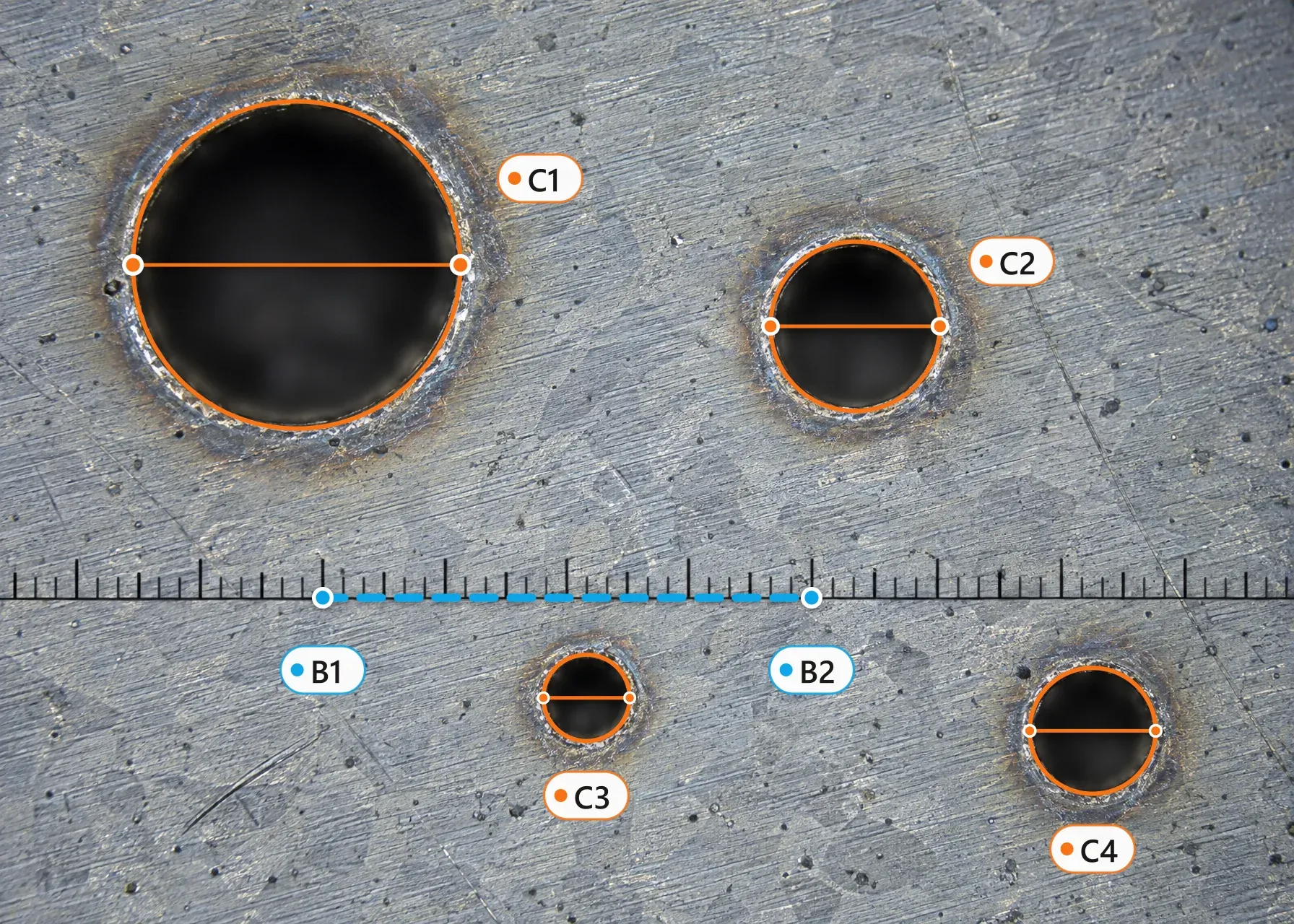
지름 위 두 번의 클릭으로 그리는 원
지름의 양 끝을 클릭하면 원이 즉시 확정됩니다. 세 번째 클릭도, 완료 버튼도 없습니다. 지름과 둘레, 면적을 얻고 C1.1과 C1.2 손잡이를 끌어 미세 조정할 수 있습니다. 모든 플랜에서 무료이며 계정도 필요 없습니다.
전체 기능 둘러보기에서 원 보기파이프 단면, 탱크 뚜껑, 나무 줄기, 도면의 구멍처럼 둥근 물체라면 무엇이든 됩니다. 알고 있는 거리 하나가 축척을 정하고, 나머지는 두 번의 클릭이 처리합니다.
이미지를 끌어다 놓기만 하면 됩니다. 휴대폰 사진(HEIC/HEIF)과 TIFF는 자동으로 변환됩니다. 계정이 필요 없고, 바로 시험해 볼 수 있는 예제 이미지도 들어 있습니다.
사진에 함께 놓은 자, 동전, 규격 벽돌처럼 크기를 아는 대상 위에 두 점(B1과 B2)을 찍고 그 값을 단위와 함께 입력하세요. 이 하나의 기준이 나머지 모든 것의 축척을 정합니다.
원 도구를 고르고 둥근 물체를 가로지르는 마주 보는 두 점을 클릭하세요. 원은 즉시 확정되며, 라벨에 지름과 면적이 표시되고 라벨을 누르면 둘레도 함께 열립니다.
조금 어긋났나요? 두 점 중 아무거나 끌면 모든 값이 실시간으로 다시 계산됩니다. 언제든 재보정할 수도 있으며, 그려 둔 원은 그대로 유지됩니다.
그리는 모든 원은 세 가지 방식으로 측정되며, 캔버스와 내보낸 보고서에서 보게 될 표기와 동일합니다.
두 번의 클릭 사이를 잇는 직선 길이로, 대개 찾던 바로 그 숫자입니다. 보어 치수, 줄기 두께, 바퀴 지름 등.
정확히 π × d로 계산됩니다. 실제 확인 수단이 물체에 둘러 감은 줄자일 때 특히 유용합니다.
내부 면적은 π × d² ⁄ 4입니다. 탱크가 차지하는 바닥 면적, 원형 상판, 파이프 단면 등에 쓰입니다.
캔버스에서 원의 라벨은 지름과 면적을 보여 줍니다. 라벨을 클릭하면 세 값이 모두 담긴 세부 정보 대화상자가 열립니다. 반지름이 필요하신가요? 지름의 절반이며, 추가 클릭은 필요 없습니다.
무료 원 도구는 정면에서 찍은 진짜 원을 담당하고, PRO 타원 도구가 타원형과 살짝 기울어진 원을 맡습니다.
지름의 양 끝을 클릭하면 원이 즉시 확정됩니다. 세 번째 클릭도, 완료 버튼도 없습니다. 지름과 둘레, 면적을 얻고 C1.1과 C1.2 손잡이를 끌어 미세 조정할 수 있습니다. 모든 플랜에서 무료이며 계정도 필요 없습니다.
전체 기능 둘러보기에서 원 보기중심, 첫 번째 축의 한쪽 끝, 그다음 두 번째 축을 차례로 찍는 세 번의 클릭으로 타원형 물체를, 또는 원을 살짝 비스듬히 찍었을 때 생기는 타원을 따라 그립니다. 두 축과 둘레, 면적을 알려 줍니다. PRO 도구입니다.
전체 기능 둘러보기에서 타원 보기파이프는 호칭 지름(DN / NPS)으로 판매되지만, 사진에서 얻는 값은 바깥지름입니다. 파이프 단면에서 바깥지름을 측정한 뒤 아래에서 가장 가까운 값을 찾으세요.
| DN | NPS | 바깥지름(미터법) | 바깥지름(야드파운드법) |
|---|---|---|---|
| DN 15 | 1/2″ | 21.3 mm | 0.840 in |
| DN 20 | 3/4″ | 26.7 mm | 1.050 in |
| DN 25 | 1″ | 33.4 mm | 1.315 in |
| DN 32 | 1 1/4″ | 42.2 mm | 1.660 in |
| DN 40 | 1 1/2″ | 48.3 mm | 1.900 in |
| DN 50 | 2″ | 60.3 mm | 2.375 in |
| DN | NPS | 바깥지름(미터법) | 바깥지름(야드파운드법) |
|---|---|---|---|
| DN 65 | 2 1/2″ | 73.0 mm | 2.875 in |
| DN 80 | 3″ | 88.9 mm | 3.500 in |
| DN 100 | 4″ | 114.3 mm | 4.500 in |
| DN 125 | 5″ | 141.3 mm | 5.563 in |
| DN 150 | 6″ | 168.3 mm | 6.625 in |
| DN 200 | 8″ | 219.1 mm | 8.625 in |
바깥지름은 강관 규격 ASME B36.10을 따릅니다. 동관과 PVC, 전선관은 서로 다른 치수 체계를 쓰므로, 확신이 서지 않을 때는 사진에서 바깥지름을 측정해 제조사 표와 대조해 보세요.
기울어진 원도 보이는 그대로 타원으로 정직하게 따라 그릴 수 있습니다. 그것이 PRO 기능인 타원 도구입니다. 무료로 할 수 있는 해법은 더 간단하고 더 정확합니다. 카메라를 원형 면 정면에 두고 다시 촬영하세요.
지름과 둘레는 어떤 거리 단위로든 나오고, 내부 면적은 미터법이나 야드파운드법, 측량, 해상, 천문 면적 단위를 사용합니다. 단위계는 언제든 바꿀 수 있으며 값은 즉시 환산됩니다.
| 기호 | 이름 |
|---|---|
| nm | 나노미터 |
| μm | 마이크로미터 |
| mm | 밀리미터 |
| cm | 센티미터 |
| m | 미터 |
| km | 킬로미터 |
| Å | 옹스트롬 |
| pm | 피코미터 |
| dm | 데시미터 |
| 기호 | 이름 |
|---|---|
| in | 인치 |
| ft | 피트 |
| yd | 야드 |
| mi | 마일 |
| mil | 사우 |
| 기호 | 이름 |
|---|---|
| ftm | 패덤 |
| cb | 케이블 |
| nmi | 해리 |
| 기호 | 이름 |
|---|---|
| AU | 천문단위 |
| ly | 광년 |
| pc | 파섹 |
| ls | 광초 |
| lmin | 광분 |
| kpc | 킬로파섹 |
| Mpc | 메가파섹 |
| Gpc | 기가파섹 |
| 기호 | 이름 |
|---|---|
| pt | 포인트 |
| pc | 파이카 |
| 기호 | 이름 |
|---|---|
| li | 링크 |
| rd | 로드 |
| ch | 체인 |
| fur | 펄롱 |
| 기호 | 이름 |
|---|---|
| mm² | 제곱밀리미터 |
| cm² | 제곱센티미터 |
| m² | 제곱미터 |
| km² | 제곱킬로미터 |
| ha | 헥타르 |
| nm² | 제곱나노미터 |
| μm² | 제곱마이크로미터 |
| Ų | 제곱옹스트롬 |
| a | 아르 |
| pm² | 제곱피코미터 |
| dm² | 제곱데시미터 |
| 기호 | 이름 |
|---|---|
| in² | 제곱인치 |
| ft² | 제곱피트 |
| yd² | 제곱야드 |
| mi² | 제곱마일 |
| ac | 에이커 |
| mil² | 제곱사우 |
| 기호 | 이름 |
|---|---|
| AU² | 제곱천문단위 |
| ly² | 제곱광년 |
| pc² | 제곱파섹 |
| ls² | 제곱광초 |
| lmin² | 제곱광분 |
| kpc² | 제곱킬로파섹 |
| Mpc² | 제곱메가파섹 |
| Gpc² | 제곱기가파섹 |
| 기호 | 이름 |
|---|---|
| rd² | 제곱로드 |
| ch² | 제곱체인 |
| ro | 루드 |
| 기호 | 이름 |
|---|---|
| nmi² | 제곱해리 |
정면에서 찍은, 둥근 것이라면 무엇이든.
파이프 단면과 플랜지, 피팅의 바깥지름은 사진 속 자로 보정하면 캘리퍼를 찾지 않고도 읽을 수 있습니다.
잘린 면을 정면에서 찍은 사진으로 구하는 줄기 지름, 또는 서 있는 나무의 실루엣 너비는 수목 관리와 장작 산정에 쓰는 빠른 숫자입니다.
차량 측면이나 자전거, 또는 휠 자체를 정면에서 찍은 사진으로 구하는 휠·림·타이어 지름.
탱크가 차지하는 바닥 면적, 드럼 뚜껑, 맨홀 뚜껑을 잽니다. 맞물림을 볼 때는 지름을, 차지하는 넓이를 볼 때는 면적을, 위에서 찍은 사진 한 장으로 얻습니다.
스캔한 기술 도면의 드릴 구멍과 보어, 컷아웃을 치수가 적힌 모서리나 도면의 축척 막대로 보정해 측정합니다.
매물 사진 속 상판과 거울, 러그, 화분이 들어맞는지 가지러 나서기 전에 확인하세요.
정확도는 도구가 아니라 사진에 달려 있습니다. 원형 면을 정면에서 촬영하고 보정 기준물이 물체와 같은 평면에 있을 때 측정값은 믿을 만합니다. 비스듬히 찍은 사진, 깊이가 다른 기준물, 광각 렌즈의 가장자리는 모두 오차를 만듭니다.
네. 사진 자체에는 축척이 없으므로, 알고 있는 거리 하나를 표시할 때까지 원 도구는 먼저 보정하라고 안내합니다. 가장 쉬운 방법은 촬영 전에 물체 옆에 자나 줄자를 평평하게 놓고 그것으로 보정하는 것입니다.
측정한 지름에서 구합니다. 둘레 = π × 지름입니다. 캔버스의 라벨은 지름과 면적을 보여 주며, 라벨을 클릭하면 지름·둘레·면적 세 값이 모두 담긴 세부 정보 대화상자가 열립니다.
앱이 알려 주는 값은 지름과 둘레, 면적입니다. 반지름은 측정한 지름의 절반이므로 별도의 클릭이 필요 없습니다.
비스듬히 찍은 원은 타원으로 투영됩니다. 정직한 해법은 카메라를 원형 면 정면에 두고 다시 촬영하는 것입니다. 타원 도구(PRO)도 있어, 세 번의 클릭으로 타원형을 따라 그리고 두 축과 둘레, 면적을 알려 줍니다.
가능합니다. 파이프를 옆에서 찍고 선 도구로 실루엣을 가로질러 재세요. 실루엣의 너비가 바깥지름입니다. 원 도구는 둥근 면 자체가 보일 때 쓰는 도구입니다.
지름과 둘레는 미터법, 야드파운드법, 측량, 해상 단위, 천문 단위, 타이포그래피 등 여섯 단위계의 어떤 거리 단위로도 나옵니다. 내부 면적에는 미터법(헥타르 포함), 야드파운드법(에이커 포함), 측량, 해상, 천문 면적 단위를 쓸 수 있습니다.
저장하지 않는 한 업로드되지 않습니다. 게스트로 사용할 때 앱은 전적으로 브라우저에서 측정하며 이미지는 기기를 벗어나지 않습니다. 프로젝트를 저장하면(선택 사항, 무료 계정) 이미지가 안전하게 보관되어 다른 기기에서도 프로젝트를 다시 열 수 있습니다.
도구를 열고 기본 제공 예제 이미지로 시험해 보세요. 가입도, 설치도 필요 없습니다. 둥근 물체를 가로질러 두 번 클릭하면 숫자 세 개가 돌아옵니다.