 Amplia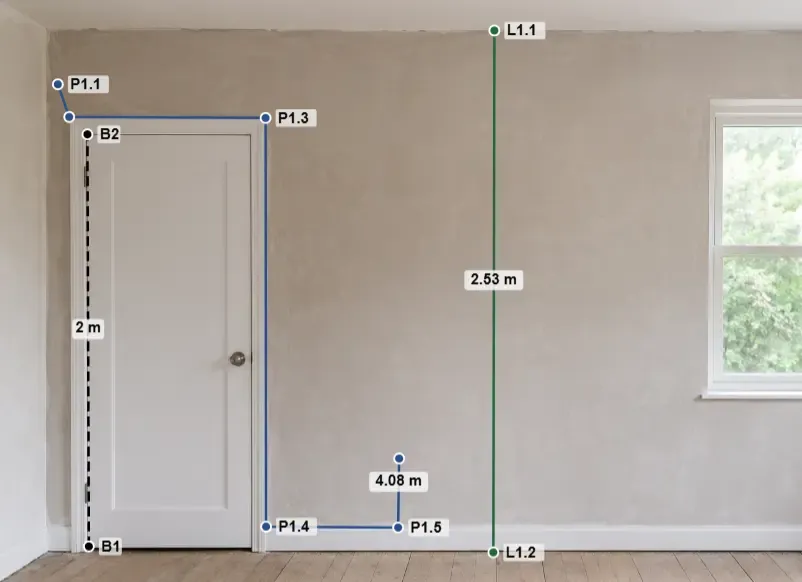
直線
2つの点をクリックすると、その間の直線距離を読み取れます。壁1面、窓の幅、2つの角の間隔などに使います。
機能一覧で「直線」を見る写真から実際の測定までは、たった2ステップです。
任意の写真、図面、平面図を読み込みます。内蔵のサンプル画像から始めることもできます。実世界ですでに分かっている距離(高さ2メートルのドアなど)にキャリブレーションの点を2つ置き、その基準距離と単位を入力します。これで他のすべてのスケールが決まります。
直線ツールまたは折れ線ツールに切り替え、クリックして点を配置します。実際の長さがキャンバス上にラベルとして表示され、点をドラッグして微調整するとリアルタイムに更新されます。すべての操作は元に戻したりやり直したりできるので、点を置き間違えても心配ありません。
一度キャリブレーションすれば、その後に描く線はすべてそのまま実測値になります。
2つの点をクリックすると、その間の直線距離を読み取れます。壁1面、窓の幅、2つの角の間隔などに使います。
機能一覧で「直線」を見る複数区間のルートに沿って各点をクリックすると、各区間の長さと累計が得られます。ケーブルの配線、巾木、地図上でたどったルートに使います。
機能一覧で「折れ線」を見る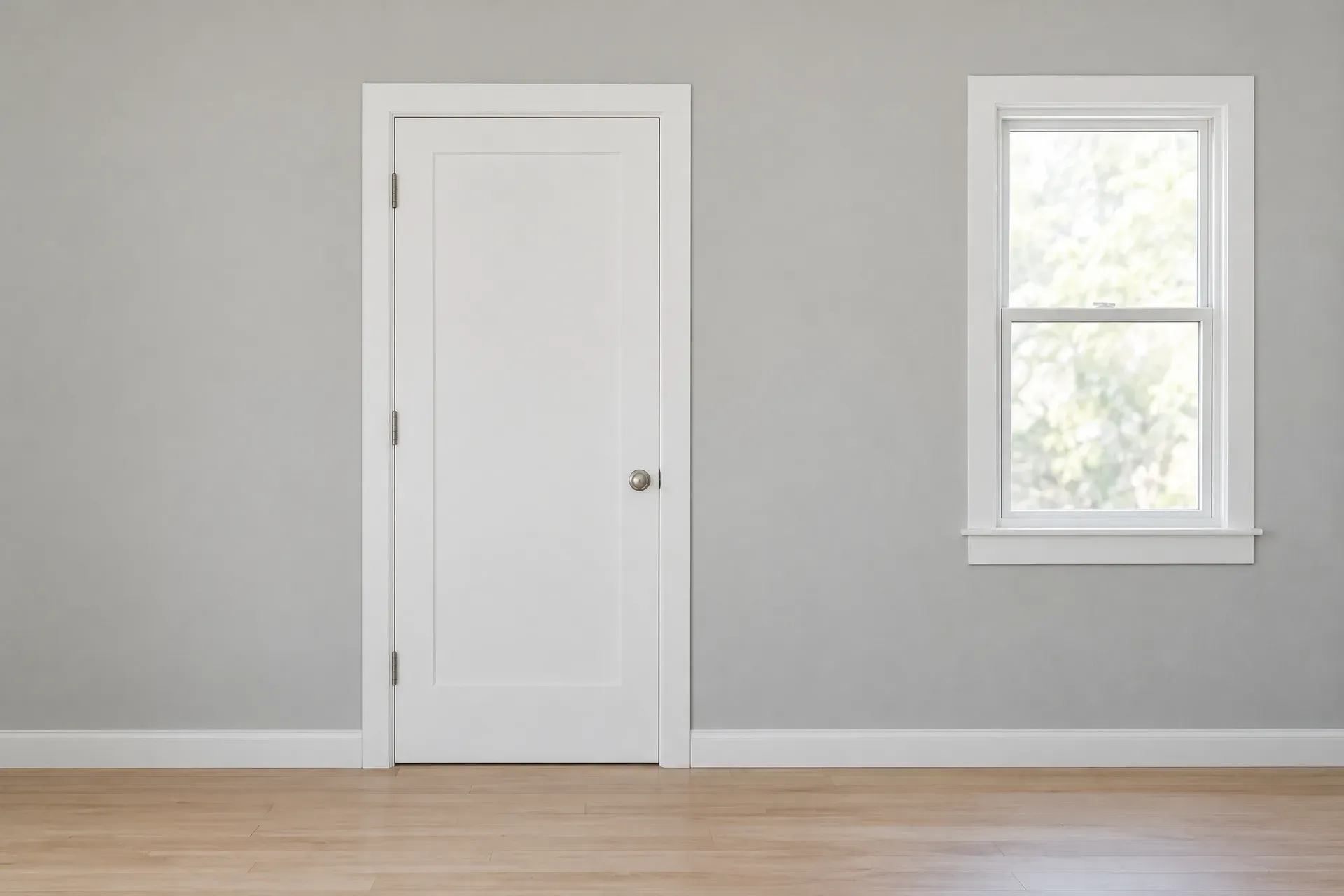
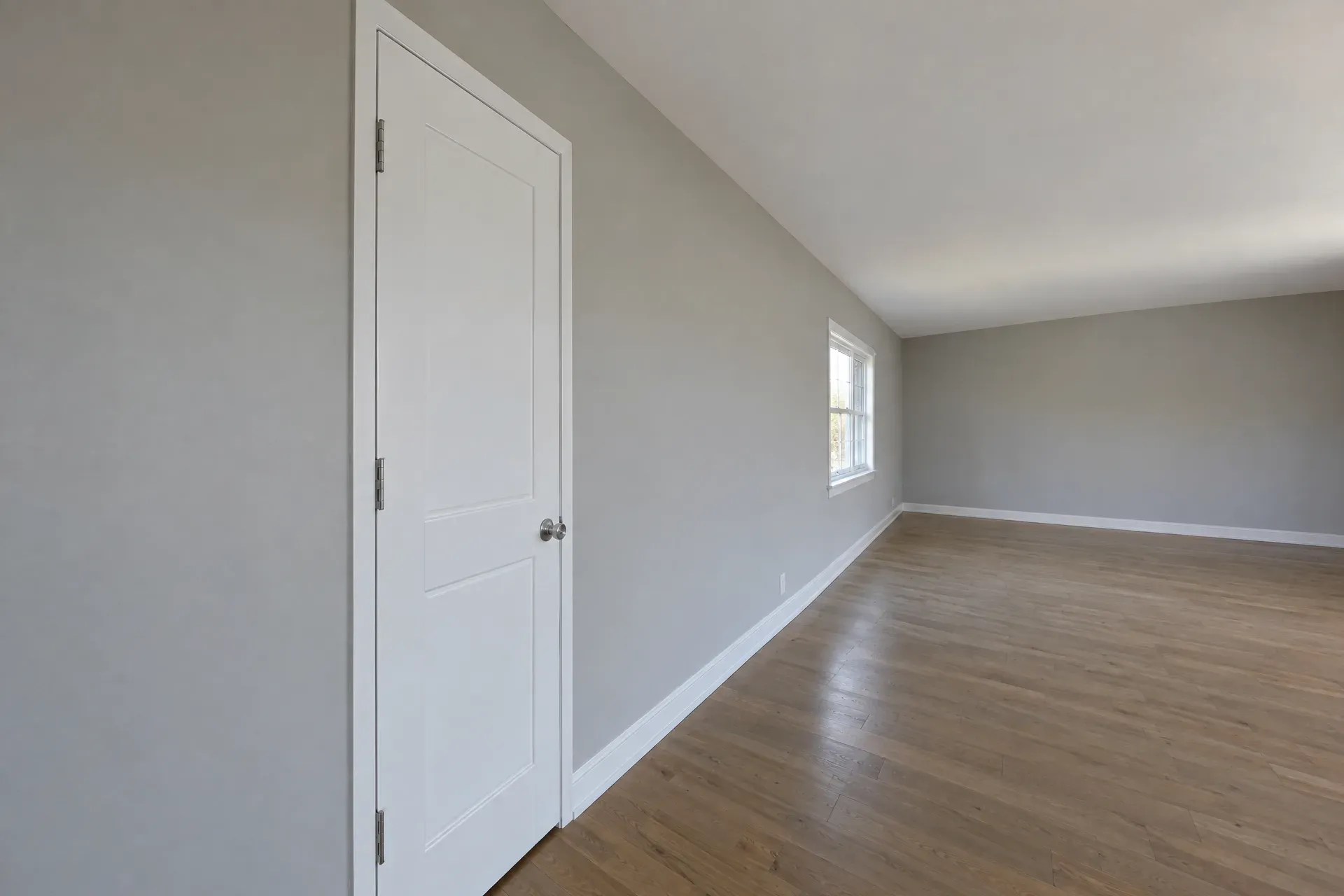
遠近感を避けられない場合は、測定対象のできるだけ近くでキャリブレーションし、両方を同じ平面上に保ってください。写真を撮った後に変えられることの中で、誤差を最も抑えられます。
Amplia が対応する単位を、系統とサブ系統ごとに分類しています。
| 記号 | 名称 |
|---|---|
| nm | ナノメートル |
| μm | マイクロメートル |
| mm | ミリメートル |
| cm | センチメートル |
| m | メートル |
| km | キロメートル |
| Å | オングストローム |
| pm | ピコメートル |
| dm | デシメートル |
| 記号 | 名称 |
|---|---|
| in | インチ |
| ft | フィート |
| yd | ヤード |
| mi | マイル |
| mil | ミル |
| 記号 | 名称 |
|---|---|
| ftm | ファゾム |
| cb | ケーブル |
| nmi | 海里 |
| 記号 | 名称 |
|---|---|
| AU | 天文単位 |
| ly | 光年 |
| pc | パーセク |
| ls | 光秒 |
| lmin | 光分 |
| kpc | キロパーセク |
| Mpc | メガパーセク |
| Gpc | ギガパーセク |
| 記号 | 名称 |
|---|---|
| pt | ポイント |
| pc | パイカ |
| 記号 | 名称 |
|---|---|
| li | リンク |
| rd | ロッド |
| ch | チェーン |
| fur | ファーロング |
写真と、すでに分かっている距離が一つあれば、どこでも長さを測定できます。
ドアやレンガの一段を基準にキャリブレーションし、部屋の写真から壁の長さや開口部の幅を取得します。資材を注文する前の簡単な見積もりや買い物リストの作成に便利です。
写真にすでに写っている寸法(ドア枠やタイル、掲載されている寸法など)を使って、購入前にソファやテーブル、家電が出入口を通るか、部屋に収まるかを確認します。
地図のスクリーンショット上で折れ線ツールを使ってパスをたどり、スケールバーでキャリブレーションして、ハイキングや通勤、敷地内のケーブル配線などの合計距離を求めます。
印刷された縮尺を基準にして、スキャンした技術図面、設計図、間取り図から長さを読み取ります。正式な測量を行う前の簡単な確認に役立ちます。
キャリブレーションの基準と同じ平面上にあり、正対して撮影された対象物に対しては非常に正確です。間取り図、スキャンした図面、正面から撮った写真が理想的です。遠近感、奥行きの差、曲面、広角レンズの歪みはいずれも精度を下げます。
はい。折れ線ツールを使えば、パスに沿って点を次々にクリックでき、各区間の長さと累計の両方が得られます。ケーブルの配線、巾木、地図上でたどったルートに便利です。滑らかな曲線なら、曲線ツール(PRO)が点を通るスプラインを描き、その長さを表示します。
結果はメートル法(ミリメートル、センチメートル、メートル、キロメートルなど)、ヤード・ポンド法(インチ、フィート、ヤード、マイル)、測量(リンク、ロッド、チェーン、ファーロング)、航海(ファゾム、ケーブル、海里)、天文(天文単位、光年、パーセク)、タイポグラフィ(ポイント、パイカ)の各単位で表示できます。測定するそばから自動的に換算されます。
いいえ。Amplia はブラウザ内で動作するため、インストールは不要です。アカウントなしで写真を読み込み、キャリブレーションし、基本のツールをすべて使えます。直線、折れ線、多角形、円、角度、コメントの6つです。アカウントが必要なのは、プロジェクトの保存とエクスポートのときだけです。
アカウントなしで測定する場合はアップロードされません。画像はお使いのデバイスに留まり、測定はすべてブラウザ内で行われます。クラウドに保存されるのは、サインインして作業をプロジェクトとして保存した場合だけです。
はい。保存したプロジェクトからエクスポートできます。無料アカウントでは、注釈付きPDFレポートと、元の解像度の注釈付き画像をエクスポートできます。PROでは、XLSXワークブックや、スクリプトや分析用に丸めていない生の値を出力するCSVエクスポートも利用できます。いずれの形式にも測定した長さが含まれます。
はい。すべての点は配置後もドラッグ可能なままなので、後から微調整できます。また、点の配置、移動、パスの破棄など、あらゆる操作は元に戻す・やり直すことができます。
正面から撮影できない写真の場合、Amplia の遠近補正キャリブレーション(PRO機能)を使えば、単一の正面キャリブレーション線に頼る代わりに、基準となる長方形でキャリブレーションして平面全体にスケールを外挿できます。ただし、キャリブレーションした平面から測定対象が離れるほど、精度は低下します。