 Amplia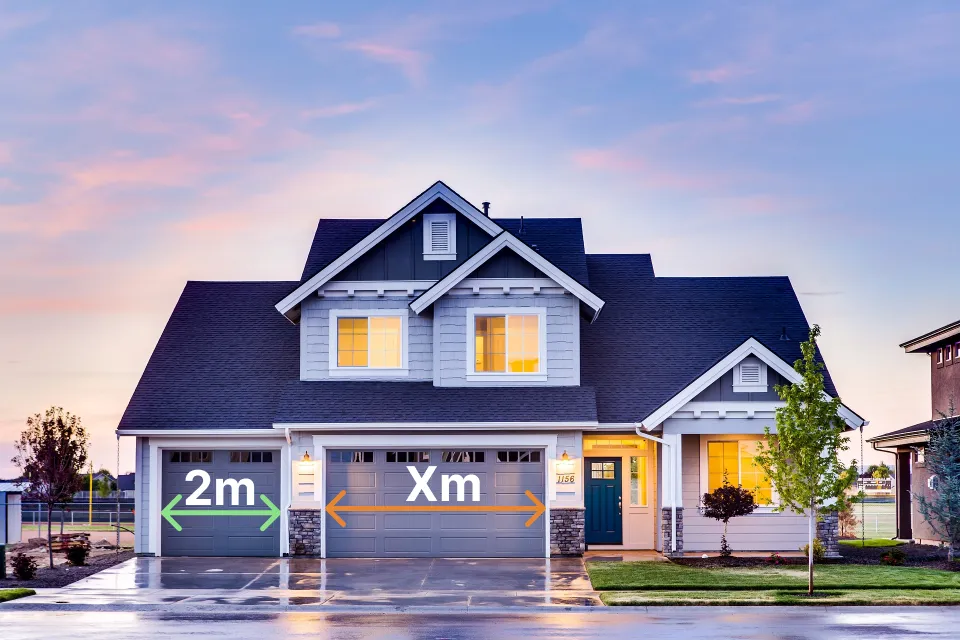
이미지에서 측정하는 방법
이미지 업로드하기
사진, 평면도, 도면, 지도를 불러오거나 내장된 예제 이미지로 시작하세요. 계정 없이 사용하면 이미지는 기기를 벗어나지 않으며 모든 측정이 브라우저에서 이루어집니다. 로그인하여 작업을 프로젝트로 저장하면 이미지가 클라우드에 안전하게 보관되어 다른 기기에서도 다시 열 수 있습니다.
알고 있는 거리로 보정하기
문, 창문, 사진 속에 놓은 자처럼 실제 크기를 이미 알고 있는 대상에 보정 점 두 개를 표시하세요. 그런 다음 그 기준 거리와 단위를 입력하면 Amplia가 축척을 계산합니다.
같은 평면에 있는 것은 무엇이든 측정하기
필요한 만큼 선, 경로, 원, 다각형을 그리세요. 그릴 때마다 실제 단위로 즉시 변환됩니다. 측정 대상이 보정 기준과 같은 평면에 있을 때, 즉 렌즈로부터 같은 거리에 있을 때 측정값이 정확합니다.
측정 도구
이미지의 모든 모양을 측정하는 도구
선
두 점을 클릭하여 그 사이의 직선 거리를 측정합니다. 높이, 너비 또는 지점 간 거리를 잴 때 사용하세요.
다중선
연결된 점을 차례로 배치하여 경로를 따라 그립니다. 각 구간의 길이와 누적 합계를 얻을 수 있어 경로, 둘레, 복잡한 윤곽에 유용합니다.
원
두 점을 클릭하여 지름을 설정합니다. Amplia가 지름, 둘레, 내부 면적을 알려줍니다.
다각형
삼각형, 사각형, 또는 필요한 만큼 점을 찍은 불규칙한 도형까지 닫힌 모양이면 무엇이든 윤곽을 그립니다. 둘레와 면적을 모두 얻습니다.
PDF 내보내기
작업을 프로젝트로 저장한 다음 그림과 측정값을 PDF로 내보내세요. 내보내기는 서버에서 생성되며 무료 계정이 필요합니다. 결과를 고객과 공유하거나 기록용으로 보관할 수 있습니다.
어디서나 작동
앱은 휴대폰, 태블릿, 데스크톱 등 어떤 기기에서든 브라우저에서 실행됩니다. 설치할 것이 없습니다.
지원하는 단위
Amplia가 지원하는 단위를 체계와 하위 체계별로 묶어 정리했습니다.
거리
미터법
| 기호 | 이름 |
|---|---|
| nm | 나노미터 |
| μm | 마이크로미터 |
| mm | 밀리미터 |
| cm | 센티미터 |
| m | 미터 |
| km | 킬로미터 |
| Å | 옹스트롬 |
| pm | 피코미터 |
| dm | 데시미터 |
야드파운드법
| 기호 | 이름 |
|---|---|
| in | 인치 |
| ft | 피트 |
| yd | 야드 |
| mi | 마일 |
| mil | 사우 |
해상 단위
| 기호 | 이름 |
|---|---|
| ftm | 패덤 |
| cb | 케이블 |
| nmi | 해리 |
천문 단위
| 기호 | 이름 |
|---|---|
| AU | 천문단위 |
| ly | 광년 |
| pc | 파섹 |
| ls | 광초 |
| lmin | 광분 |
| kpc | 킬로파섹 |
| Mpc | 메가파섹 |
| Gpc | 기가파섹 |
타이포그래피
| 기호 | 이름 |
|---|---|
| pt | 포인트 |
| pc | 파이카 |
측량
| 기호 | 이름 |
|---|---|
| li | 링크 |
| rd | 로드 |
| ch | 체인 |
| fur | 펄롱 |
면적
미터법
| 기호 | 이름 |
|---|---|
| mm² | 제곱밀리미터 |
| cm² | 제곱센티미터 |
| m² | 제곱미터 |
| km² | 제곱킬로미터 |
| ha | 헥타르 |
| nm² | 제곱나노미터 |
| μm² | 제곱마이크로미터 |
| Ų | 제곱옹스트롬 |
| a | 아르 |
| pm² | 제곱피코미터 |
| dm² | 제곱데시미터 |
야드파운드법
| 기호 | 이름 |
|---|---|
| in² | 제곱인치 |
| ft² | 제곱피트 |
| yd² | 제곱야드 |
| mi² | 제곱마일 |
| ac | 에이커 |
| mil² | 제곱 사우 |
천문 단위
| 기호 | 이름 |
|---|---|
| AU² | 제곱천문단위 |
| ly² | 제곱광년 |
| pc² | 제곱파섹 |
| ls² | 제곱광초 |
| lmin² | 제곱광분 |
| kpc² | 제곱킬로파섹 |
| Mpc² | 제곱메가파섹 |
| Gpc² | 제곱기가파섹 |
측량
| 기호 | 이름 |
|---|---|
| rd² | 제곱 로드 |
| ch² | 제곱 체인 |
| ro | 루드 |
해상 단위
| 기호 | 이름 |
|---|---|
| nmi² | 제곱해리 |
시간
표준 (SI)
| 기호 | 이름 |
|---|---|
| ms | 밀리초 |
| s | 초 |
| ns | 나노초 |
| μs | 마이크로초 |
| min | 분 |
| h | 시간 |
| d | 일 |
천문 단위
| 기호 | 이름 |
|---|---|
| JD | 율리우스일 |
| JY | 율리우스년 |
| JC | 율리우스세기 |
언제 잘 작동하나요?
잘 작동하는 경우
비율 측정은 왜곡이 거의 없이 정면에서 촬영한 사진에서 잘 작동합니다. 대상이 평평하고 카메라가 그 면과 수직을 이루면 비율이 정확하게 유지됩니다.
문, 창문, 사진 속에 놓은 자처럼 보정에 쓸 명확한 기준이 있을 때도 잘 작동합니다. 그래서 축척을 잡기 쉬운 기술 이미지, 제품 사진, 건축 도면에 잘 맞습니다.
잘 작동하지 않는 경우
이 방법은 사진에 원근 왜곡이 있을 때, 즉 카메라가 대상에 비스듬하거나 너무 가까이 있을 때 제대로 작동하지 않습니다. 한 장의 사진으로 촬영한 입체 물체에도 취약합니다. 깊이에 따라 화면 전체에서 축척이 달라지기 때문입니다.
광각 렌즈나 휴대폰 렌즈는 직선을 휘게 만들어 비율을 왜곡할 수 있습니다. 그리고 모든 값이 보정에서 도출되기 때문에, 기준 거리가 정확하지 않으면 다른 모든 측정값도 같은 배수만큼 틀리게 됩니다.
건축가
도면에 축척이 없을 때 이미지에서 건물 요소나 평면도를 측정합니다.
건설 작업자
작업을 시작하기 전에 현장 사진에서 벽 높이, 창문 크기, 거리를 추정합니다.
엔지니어
기준 거리 하나만으로 사진에서 기계나 구조물의 치수를 확인합니다.
인테리어 디자이너
사진에서 가구와 방의 요소를 측정하여 배치와 공간 활용을 계획합니다.
자주 묻는 질문
?이미지에서 측정하는 것은 얼마나 정확한가요?
정확도는 사진과 촬영 방식에 따라 달라집니다. 카메라가 대상과 수직을 이루고, 렌즈 왜곡이 적으며, 기준 거리가 정확하면 측정값이 매우 정밀할 수 있습니다. 원근과 광각 렌즈는 정확도를 떨어뜨립니다.
?제 이미지가 서버에 업로드되나요?
계정 없이 측정할 때는 업로드되지 않습니다. 이미지는 기기에 남고 모든 처리가 브라우저에서 이루어집니다. 로그인하여 작업을 프로젝트로 저장하면 이미지와 측정값이 클라우드에 안전하게 보관되어, 다른 기기에서 프로젝트를 다시 열고 공유할 수 있습니다. 프로젝트와 그 이미지는 언제든지 삭제할 수 있습니다.
?어떤 측정 단위가 지원되나요?
Amplia에는 정해진 단위 목록이 있으며, 보정할 때 그중 하나를 고릅니다. 거리는 미터법(나노미터부터 킬로미터까지), 야드파운드법(인치, 피트, 야드, 마일), 해상 단위, 천문 단위, 타이포그래피 단위를 지원하고, 면적은 미터법, 야드파운드법, 천문 단위를 지원합니다. 이후 모든 측정값은 선택한 체계로 표시됩니다 — 전체 목록은 이 페이지 아래쪽에 정리되어 있습니다.
?휴대폰으로 찍은 사진에서도 측정할 수 있나요?
네. 앱은 모든 최신 모바일 브라우저에서 실행됩니다. 휴대폰으로 사진을 찍어 앱에서 연 다음 바로 측정을 시작하세요. 터치 인터페이스는 핀치 줌을 지원하므로 점을 정밀하게 배치할 수 있습니다.
?비율 측정은 어떻게 작동하나요?
크기를 알고 있는 대상에 보정 점 두 개를 표시하고 그 실제 거리를 입력합니다. Amplia는 이 값으로 축척 비율을 계산한 다음, 그 비율을 이용해 새로 측정하는 모든 픽셀 거리를 실제 단위로 변환합니다.