 Amplia
Meça comprimento, altura e área em qualquer imagem
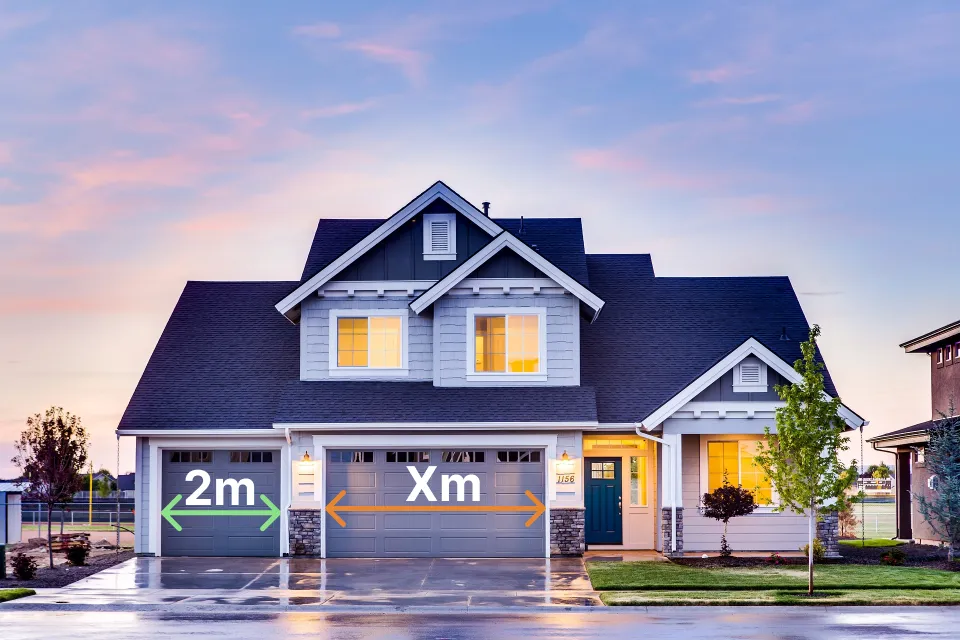
Marque na imagem uma distância que já conhece e meça tudo o resto no mesmo plano — a altura de um edifício, a largura de uma porta ou a área de um terreno.
Como medir numa imagem
Carregue a sua imagem
Carregue uma foto, planta, desenho ou mapa — ou comece com a imagem de exemplo integrada. Sem conta, a sua imagem nunca sai do dispositivo e toda a medição decorre no navegador. Se iniciar sessão e guardar o seu trabalho como projeto, a imagem fica armazenada em segurança na nuvem para poder reabri-la noutro dispositivo.
Calibre com uma distância conhecida
Marque dois pontos de calibração sobre algo cujo tamanho real já conhece — uma porta, uma janela ou uma régua colocada na foto. Depois introduza essa distância de referência e a respetiva unidade. O Amplia calcula a escala a partir daí.
Meça tudo o que esteja no mesmo plano
Desenhe tantas linhas, percursos, círculos e polígonos quantos precisar; cada um é convertido de imediato para unidades reais. As medições são precisas quando aquilo que mede está no mesmo plano que a referência de calibração — ou seja, à mesma distância da objetiva.
Ferramentas de medição
Ferramentas para medir qualquer forma na sua imagem
Linha
Clique em dois pontos para medir a distância em linha reta entre eles. Serve para alturas, larguras ou qualquer distância ponto a ponto.
Polilinha
Coloque uma série de pontos ligados para traçar um percurso. Obtém o comprimento de cada segmento e o total acumulado — útil para rotas, perímetros e contornos complexos.
Círculo
Clique em dois pontos para definir o diâmetro. O Amplia indica o diâmetro, a circunferência e a área delimitada.
Polígono
Contorne qualquer forma fechada — um triângulo, um retângulo ou uma figura irregular com tantos pontos quantos precisar. Obtém o perímetro e a área.
Exportação para PDF
Guarde o seu trabalho como projeto e exporte os desenhos e as medições em PDF. As exportações são geradas nos nossos servidores e exigem uma conta gratuita, para poder partilhar o resultado com clientes ou arquivá-lo.
Funciona em qualquer lado
A aplicação corre no navegador em qualquer dispositivo — telemóvel, tablet ou computador. Não há nada para instalar.
Unidades suportadas
As unidades suportadas pelo Amplia, agrupadas por sistema e família de unidades.
Distância
Métrico
| Símbolo | Nome |
|---|---|
| nm | nanómetro |
| μm | micrómetro |
| mm | milímetro |
| cm | centímetro |
| m | metro |
| km | quilómetro |
| Å | ångström |
| pm | picómetro |
| dm | decímetro |
Imperial
| Símbolo | Nome |
|---|---|
| in | polegada |
| ft | pé |
| yd | jarda |
| mi | milha |
| mil | thou |
Náutico
| Símbolo | Nome |
|---|---|
| ftm | braça |
| cb | cabo |
| nmi | milha náutica |
Astronómico
| Símbolo | Nome |
|---|---|
| AU | unidade astronómica |
| ly | ano-luz |
| pc | parsec |
| ls | segundo-luz |
| lmin | minuto-luz |
| kpc | quiloparsec |
| Mpc | megaparsec |
| Gpc | gigaparsec |
Tipografia
| Símbolo | Nome |
|---|---|
| pt | ponto |
| pc | pica |
Agrimensura
| Símbolo | Nome |
|---|---|
| li | elo |
| rd | vara |
| ch | corrente |
| fur | furlong |
Área
Métrico
| Símbolo | Nome |
|---|---|
| mm² | milímetro quadrado |
| cm² | centímetro quadrado |
| m² | metro quadrado |
| km² | quilómetro quadrado |
| ha | hectare |
| nm² | nanómetro quadrado |
| μm² | micrómetro quadrado |
| Ų | ångström quadrado |
| a | are |
| pm² | picómetro quadrado |
| dm² | decímetro quadrado |
Imperial
| Símbolo | Nome |
|---|---|
| in² | polegada quadrada |
| ft² | pé quadrado |
| yd² | jarda quadrada |
| mi² | milha quadrada |
| ac | acre |
| mil² | thou quadrado |
Astronómico
| Símbolo | Nome |
|---|---|
| AU² | unidade astronómica quadrada |
| ly² | ano-luz quadrado |
| pc² | parsec quadrado |
| ls² | segundo-luz quadrado |
| lmin² | minuto-luz quadrado |
| kpc² | quiloparsec quadrado |
| Mpc² | megaparsec quadrado |
| Gpc² | gigaparsec quadrado |
Agrimensura
| Símbolo | Nome |
|---|---|
| rd² | vara quadrada |
| ch² | corrente quadrada |
| ro | rood |
Náutico
| Símbolo | Nome |
|---|---|
| nmi² | milha náutica quadrada |
Tempo
Padrão (SI)
| Símbolo | Nome |
|---|---|
| ms | milissegundo |
| s | segundo |
| ns | nanossegundo |
| μs | microssegundo |
| min | minuto |
| h | hora |
| d | dia |
Astronómico
| Símbolo | Nome |
|---|---|
| JD | dia juliano |
| JY | ano juliano |
| JC | século juliano |
Em que casos funciona bem?
Quando funciona bem
A medição proporcional funciona bem quando a foto é tirada de frente, com pouca distorção. Se o objeto for plano e a câmara estiver perpendicular a ele, as proporções mantêm-se corretas.
Também funciona bem quando tem uma referência clara para calibrar — uma porta, uma janela ou uma régua colocada na foto. Por isso adapta-se bem a imagens técnicas, fotos de produtos e plantas de construção, onde a escala é fácil de estabelecer.
Quando funciona mal
Este método funciona mal quando a foto tem distorção de perspetiva — quando a câmara está de viés em relação ao objeto ou demasiado perto dele. Também tem dificuldade com objetos tridimensionais fotografados numa única imagem, porque a profundidade altera a escala ao longo do enquadramento.
As objetivas grande-angulares e as dos telemóveis podem curvar linhas retas, o que distorce as proporções. E como tudo deriva da calibração, uma distância de referência imprecisa torna todas as outras medições erradas no mesmo fator.
Arquitetos
Meça elementos de edifícios ou plantas a partir de imagens quando os desenhos não estão à escala.
Trabalhadores da construção
Estime a altura de paredes, o tamanho de janelas ou distâncias a partir de fotos da obra antes de começar os trabalhos.
Engenheiros
Verifique as dimensões de máquinas ou estruturas a partir de uma foto usando uma única distância de referência.
Designers de interiores
Meça mobiliário e elementos da divisão em fotos para planear disposições e o uso do espaço.
Perguntas frequentes
?Qual é a precisão da medição numa imagem?
A precisão depende da foto e da forma como foi tirada. Quando a câmara está perpendicular ao objeto, a distorção da objetiva é mínima e a distância de referência é exata, as medições podem ser muito precisas. A perspetiva e as objetivas grande-angulares reduzem a precisão.
?A minha imagem é enviada para um servidor?
Não quando mede sem conta — a imagem permanece no seu dispositivo e tudo acontece no navegador. Se iniciar sessão e guardar o seu trabalho como projeto, a imagem e as respetivas medições ficam armazenadas em segurança na nuvem, para poder reabrir o projeto noutro dispositivo e partilhá-lo. Pode eliminar um projeto, e a sua imagem, a qualquer momento.
?Que unidades de medida são suportadas?
O Amplia tem um catálogo fixo de unidades e escolhe uma no momento da calibração. A distância abrange unidades métricas (do picómetro ao quilómetro), imperiais (polegada, pé, jarda, milha), de agrimensura, náuticas, astronómicas e tipográficas; a área abrange métricas, imperiais, de agrimensura, náuticas e astronómicas. Todas as medições são depois apresentadas no sistema que escolheu — a lista completa está mais abaixo nesta página.
?Posso medir numa foto do meu telemóvel?
Sim. A aplicação funciona em qualquer navegador móvel moderno. Tire uma foto com o telemóvel, abra-a na aplicação e comece a medir. A interface tátil suporta zoom com dois dedos, para poder colocar os pontos com precisão.
?Como funciona a medição proporcional?
Marca dois pontos de calibração sobre algo de tamanho conhecido e introduz essa distância real. O Amplia calcula a partir daí uma razão de escala e usa-a depois para converter a distância em píxeis de cada nova medição em unidades reais.