 Amplia
Meet lengte, hoogte en oppervlakte in elke afbeelding
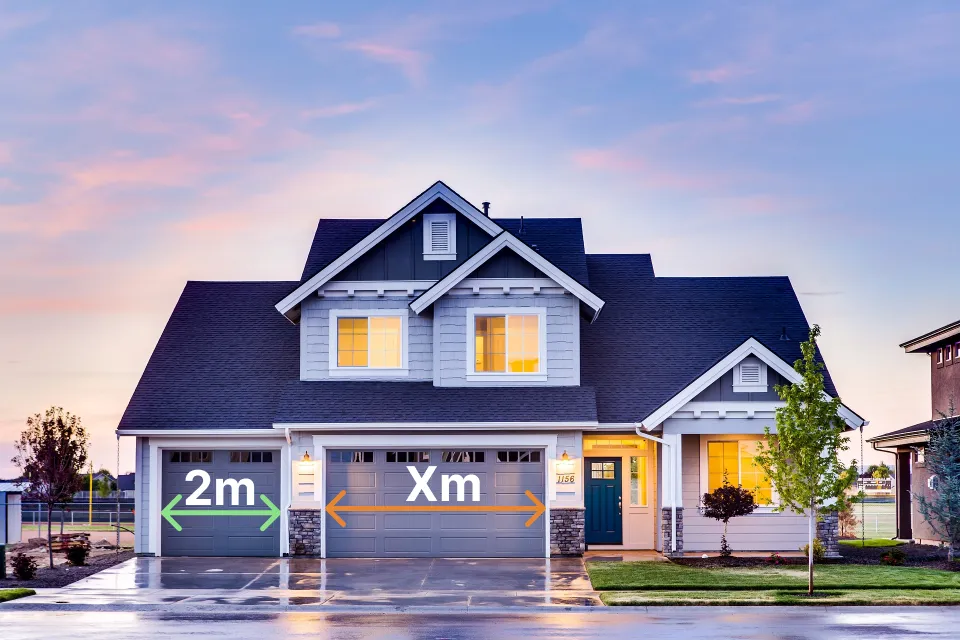
Markeer één afstand in de afbeelding die je al kent en meet daarna alles wat in hetzelfde vlak ligt — de hoogte van een gebouw, de breedte van een deur of de oppervlakte van een veld.
Zo meet je op een afbeelding
Upload je afbeelding
Laad een foto, plattegrond, tekening of kaart — of begin met de ingebouwde voorbeeldafbeelding. Zonder account verlaat je afbeelding je apparaat niet en gebeurt al het meten in je browser. Log je in en sla je werk op als project, dan wordt de afbeelding veilig in de cloud opgeslagen, zodat je hem op een ander apparaat weer kunt openen.
Kalibreer met een bekende afstand
Markeer twee kalibratiepunten op iets waarvan je de werkelijke maat al kent — een deur, een raam of een liniaal die je in beeld hebt gelegd. Voer daarna die referentieafstand en de eenheid in. Amplia berekent daaruit de schaal.
Meet alles in hetzelfde vlak
Teken zoveel lijnen, paden, cirkels en veelhoeken als je nodig hebt; elk resultaat wordt direct omgezet naar echte eenheden. Metingen zijn nauwkeurig als wat je meet in hetzelfde vlak ligt als de kalibratiereferentie — dus op dezelfde afstand van de lens.
Meetgereedschappen
Gereedschappen om elke vorm in je afbeelding te meten
Lijn
Klik op twee punten om de rechte afstand ertussen te meten. Gebruik het voor hoogtes, breedtes of elke afstand van punt tot punt.
Polylijn
Plaats een reeks verbonden punten om een pad te volgen. Je krijgt de lengte van elk segment plus het lopende totaal — handig voor routes, omtrekken en complexe contouren.
Cirkel
Klik op twee punten om de diameter te bepalen. Amplia geeft je de diameter, de omtrek en de ingesloten oppervlakte.
Veelhoek
Omlijn elke gesloten vorm — een driehoek, een rechthoek of een onregelmatige figuur met zoveel punten als je nodig hebt. Je krijgt zowel de omtrek als de oppervlakte.
Exporteren naar PDF
Sla je werk op als project en exporteer de tekeningen en metingen als PDF. Exports worden op onze servers gemaakt en vereisen een gratis account, zodat je het resultaat met klanten kunt delen of voor je administratie kunt bewaren.
Werkt overal
De app werkt in de browser op elk apparaat — telefoon, tablet of desktop. Niets te installeren.
Ondersteunde eenheden
De eenheden die Amplia ondersteunt, gegroepeerd per systeem en eenhedenstelsel.
Afstand
Metrisch
| Symbool | Naam |
|---|---|
| nm | nanometer |
| μm | micrometer |
| mm | millimeter |
| cm | centimeter |
| m | meter |
| km | kilometer |
| Å | ångström |
| pm | picometer |
| dm | decimeter |
Imperiaal
| Symbool | Naam |
|---|---|
| in | inch |
| ft | voet |
| yd | yard |
| mi | mijl |
| mil | thou |
Nautisch
| Symbool | Naam |
|---|---|
| ftm | vadem |
| cb | kabellengte |
| nmi | zeemijl |
Astronomisch
| Symbool | Naam |
|---|---|
| AU | astronomische eenheid |
| ly | lichtjaar |
| pc | parsec |
| ls | lichtseconde |
| lmin | lichtminuut |
| kpc | kiloparsec |
| Mpc | megaparsec |
| Gpc | gigaparsec |
Typografie
| Symbool | Naam |
|---|---|
| pt | punt |
| pc | pica |
Landmeetkunde
| Symbool | Naam |
|---|---|
| li | link |
| rd | roede |
| ch | ketting |
| fur | furlong |
Oppervlakte
Metrisch
| Symbool | Naam |
|---|---|
| mm² | vierkante millimeter |
| cm² | vierkante centimeter |
| m² | vierkante meter |
| km² | vierkante kilometer |
| ha | hectare |
| nm² | vierkante nanometer |
| μm² | vierkante micrometer |
| Ų | vierkante ångström |
| a | are |
| pm² | vierkante picometer |
| dm² | vierkante decimeter |
Imperiaal
| Symbool | Naam |
|---|---|
| in² | vierkante inch |
| ft² | vierkante voet |
| yd² | vierkante yard |
| mi² | vierkante mijl |
| ac | acre |
| mil² | vierkante thou |
Astronomisch
| Symbool | Naam |
|---|---|
| AU² | vierkante astronomische eenheid |
| ly² | vierkant lichtjaar |
| pc² | vierkante parsec |
| ls² | vierkante lichtseconde |
| lmin² | vierkante lichtminuut |
| kpc² | vierkante kiloparsec |
| Mpc² | vierkante megaparsec |
| Gpc² | vierkante gigaparsec |
Landmeetkunde
| Symbool | Naam |
|---|---|
| rd² | vierkante roede |
| ch² | vierkante ketting |
| ro | rood |
Nautisch
| Symbool | Naam |
|---|---|
| nmi² | vierkante zeemijl |
Tijd
Standaard (SI)
| Symbool | Naam |
|---|---|
| ms | milliseconde |
| s | seconde |
| ns | nanoseconde |
| μs | microseconde |
| min | minuut |
| h | uur |
| d | dag |
Astronomisch
| Symbool | Naam |
|---|---|
| JD | juliaanse dag |
| JY | juliaans jaar |
| JC | juliaanse eeuw |
Wanneer werkt het goed?
Wanneer het goed werkt
Proportioneel meten werkt goed als de foto recht van voren is genomen, met weinig vervorming. Is het object vlak en staat de camera er recht op, dan blijven de verhoudingen nauwkeurig.
Het werkt ook goed als je een duidelijke referentie hebt om op te kalibreren — een deur, een raam of een liniaal die je in beeld hebt gelegd. Daarmee is het geschikt voor technische afbeeldingen, productfoto's en bouwplannen, waar de schaal eenvoudig vast te stellen is.
Wanneer het slecht werkt
Deze methode werkt slecht als de foto perspectiefvervorming heeft — als de camera schuin op het onderwerp staat of er te dicht bij is. Ook driedimensionale objecten op één foto zijn lastig, omdat diepte de schaal binnen het beeld verandert.
Groothoek- en telefoonlenzen kunnen rechte lijnen buigen, wat de verhoudingen verstoort. Omdat alles uit je kalibratie wordt afgeleid, maakt een onnauwkeurige referentieafstand bovendien elke andere meting met dezelfde factor fout.
Architecten
Meet gebouwonderdelen of plattegronden op afbeeldingen als de tekeningen niet op schaal zijn.
Bouwvakkers
Schat muurhoogte, raamafmetingen of afstanden in op bouwfoto's voordat het werk begint.
Ingenieurs
Controleer de afmetingen van machines of constructies op een foto met één referentieafstand.
Interieurontwerpers
Meet meubels en kamerelementen op foto's om indelingen en ruimtegebruik te plannen.
Veelgestelde vragen
?Hoe nauwkeurig is meten op een afbeelding?
De nauwkeurigheid hangt af van de foto en hoe die is genomen. Staat de camera recht op het onderwerp, is de lensvervorming minimaal en is de referentieafstand nauwkeurig, dan kunnen metingen zeer precies zijn. Perspectief en groothoeklenzen verminderen de nauwkeurigheid.
?Wordt mijn afbeelding naar een server geüpload?
Niet wanneer je meet zonder account — de afbeelding blijft op je apparaat en alles gebeurt in je browser. Log je in en sla je werk op als project, dan worden de afbeelding en de metingen veilig in de cloud opgeslagen, zodat je het project op een ander apparaat kunt openen en kunt delen. Je kunt een project, en de afbeelding erin, op elk moment verwijderen.
?Welke meeteenheden worden ondersteund?
Amplia heeft een vaste lijst met eenheden waaruit je er één kiest bij het kalibreren. Voor afstand zijn er metrische (picometer tot kilometer), imperiale (inch, voet, yard, mijl), landmeetkundige, nautische, astronomische en typografische eenheden; voor oppervlakte metrische, imperiale, landmeetkundige, nautische en astronomische. Elke meting wordt daarna weergegeven in het stelsel dat je hebt gekozen — de volledige lijst staat verderop op deze pagina.
?Kan ik meten op een foto van mijn telefoon?
Ja. De app werkt in elke moderne mobiele browser. Maak een foto met je telefoon, open die in de app en begin met meten. De touchinterface ondersteunt pinch-to-zoom, zodat je punten precies kunt plaatsen.
?Hoe werkt proportioneel meten?
Je markeert twee kalibratiepunten op iets met een bekende maat en voert die werkelijke afstand in. Amplia berekent daaruit een schaalverhouding en gebruikt die om de pixelafstand van elke nieuwe meting om te zetten naar echte eenheden.