 Amplia
Herhangi bir görüntüde uzunluk, yükseklik ve alan ölçün
Görüntüde zaten bildiğiniz bir mesafeyi işaretleyin, ardından aynı düzlemdeki her şeyi ölçün — bir binanın yüksekliğini, bir kapının genişliğini veya bir tarlanın alanını.
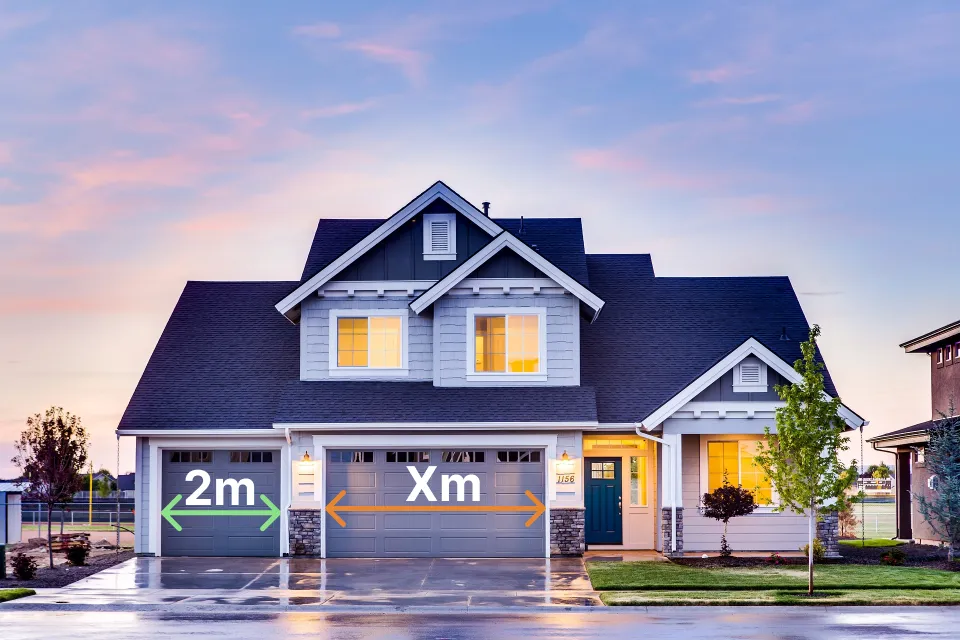
Bir görüntü üzerinde nasıl ölçüm yapılır?
Görüntünüzü yükleyin
Bir fotoğraf, plan, çizim veya harita yükleyin — ya da yerleşik örnek görüntüyle başlayın. Hesap açmadan ölçüm yaparken görüntünüz cihazınızdan çıkmaz ve tüm ölçüm tarayıcınızda gerçekleşir. Oturum açıp çalışmanızı proje olarak kaydederseniz görüntü bulutta güvenle saklanır; böylece başka bir cihazda yeniden açabilirsiniz.
Bilinen bir mesafeyle kalibre edin
Gerçek boyutunu zaten bildiğiniz bir şeyin üzerine iki kalibrasyon noktası yerleştirin — bir kapı, bir pencere veya fotoğrafa yerleştirdiğiniz bir cetvel. Ardından bu referans mesafeyi ve birimini girin. Amplia ölçeği buradan hesaplar.
Aynı düzlemdeki her şeyi ölçün
İhtiyacınız kadar çizgi, yol, daire ve çokgen çizin; her biri anında gerçek birimlere dönüştürülür. Ölçtüğünüz şey kalibrasyon referansıyla aynı düzlemde olduğunda — yani lensten aynı uzaklıkta olduğunda — ölçümler doğru olur.
Ölçüm araçları
Görüntünüzdeki her şekli ölçmek için araçlar
Çizgi
Aralarındaki düz çizgi mesafesini ölçmek için iki noktaya tıklayın. Yükseklikler, genişlikler veya noktadan noktaya herhangi bir mesafe için kullanın.
Çoklu çizgi
Bir yolu izlemek için birbirine bağlı noktalar dizisi yerleştirin. Her bölümün uzunluğunu ve yürüyen toplamı elde edersiniz — güzergâhlar, çevreler ve karmaşık ana hatlar için kullanışlıdır.
Daire
Çapı belirlemek için iki noktaya tıklayın. Amplia size çapı, çevreyi ve içinde kalan alanı verir.
Çokgen
Herhangi bir kapalı şeklin ana hattını çizin — bir üçgen, bir dikdörtgen veya istediğiniz kadar noktayla düzensiz bir figür. Hem çevreyi hem de alanı elde edersiniz.
PDF'ye aktarma
Çalışmanızı proje olarak kaydedin, ardından çizimlerinizi ve ölçümlerinizi PDF olarak dışa aktarın. Dışa aktarma işlemleri sunucularımızda oluşturulur ve ücretsiz bir hesap gerektirir; sonucu müşterilerinizle paylaşabilir veya kayıtlarınız için saklayabilirsiniz.
Her yerde çalışır
Uygulama her cihazda tarayıcıda çalışır — telefon, tablet veya masaüstü. Kurulacak bir şey yok.
Desteklenen birimler
Amplia'nın desteklediği birimler, sistem ve alt sisteme göre gruplandırılmış.
Mesafe
Metrik
| Sembol | Ad |
|---|---|
| nm | nanometre |
| μm | mikrometre |
| mm | milimetre |
| cm | santimetre |
| m | metre |
| km | kilometre |
| Å | angstrom |
| pm | pikometre |
| dm | desimetre |
İngiliz (Imperial)
| Sembol | Ad |
|---|---|
| in | inç |
| ft | fit |
| yd | yarda |
| mi | mil |
| mil | thou |
Denizcilik
| Sembol | Ad |
|---|---|
| ftm | kulaç |
| cb | gomina |
| nmi | deniz mili |
Astronomik
| Sembol | Ad |
|---|---|
| AU | astronomik birim |
| ly | ışık yılı |
| pc | parsek |
| ls | ışık saniyesi |
| lmin | ışık dakikası |
| kpc | kiloparsek |
| Mpc | megaparsek |
| Gpc | gigaparsek |
Tipografi
| Sembol | Ad |
|---|---|
| pt | punto |
| pc | pika |
Arazi Ölçümü
| Sembol | Ad |
|---|---|
| li | halka |
| rd | çubuk |
| ch | zincir |
| fur | furlong |
Alan
Metrik
| Sembol | Ad |
|---|---|
| mm² | milimetrekare |
| cm² | santimetrekare |
| m² | metrekare |
| km² | kilometrekare |
| ha | hektar |
| nm² | nanometrekare |
| μm² | mikrometrekare |
| Ų | angstromkare |
| a | ar |
| pm² | pikometrekare |
| dm² | desimetrekare |
İngiliz (Imperial)
| Sembol | Ad |
|---|---|
| in² | inçkare |
| ft² | fitkare |
| yd² | yardakare |
| mi² | milkare |
| ac | akre |
| mil² | thoukare |
Astronomik
| Sembol | Ad |
|---|---|
| AU² | astronomik birim kare |
| ly² | ışık yılı kare |
| pc² | parsek kare |
| ls² | ışık saniyesi kare |
| lmin² | ışık dakikası kare |
| kpc² | kiloparsek kare |
| Mpc² | megaparsek kare |
| Gpc² | gigaparsek kare |
Arazi Ölçümü
| Sembol | Ad |
|---|---|
| rd² | çubukkare |
| ch² | zincirkare |
| ro | rood |
Denizcilik
| Sembol | Ad |
|---|---|
| nmi² | deniz mili kare |
Zaman
Standart (SI)
| Sembol | Ad |
|---|---|
| ms | milisaniye |
| s | saniye |
| ns | nanosaniye |
| μs | mikrosaniye |
| min | dakika |
| h | saat |
| d | gün |
Astronomik
| Sembol | Ad |
|---|---|
| JD | Jülyen günü |
| JY | Jülyen yılı |
| JC | Jülyen yüzyılı |
Ne zaman iyi çalışır?
Ne zaman iyi çalışır
Oransal ölçüm, fotoğraf cepheden ve az bozulmayla çekildiğinde iyi çalışır. Nesne düzse ve kamera ona dik bakıyorsa oranlar doğru kalır.
Kalibre edebileceğiniz net bir referansınız olduğunda da iyi çalışır — bir kapı, bir pencere veya fotoğrafa yerleştirilmiş bir cetvel. Bu da onu, ölçeğin kolayca belirlenebildiği teknik görüntüler, ürün fotoğrafları ve inşaat planları için uygun kılar.
Ne zaman kötü çalışır
Bu yöntem, fotoğrafta perspektif bozulması olduğunda kötü çalışır — kamera özneye açılı durduğunda veya ona çok yaklaştığında. Tek bir fotoğraftan çekilen üç boyutlu nesnelerde de zorlanır, çünkü derinlik, kare boyunca ölçeği değiştirir.
Geniş açılı lensler ve telefon lensleri düz çizgileri bükebilir, bu da oranları bozar. Her şey kalibrasyonunuzdan türetildiği için, hatalı bir referans mesafe diğer tüm ölçümleri aynı oranda yanlış yapar.
Mimarlar
Çizimler ölçekli olmadığında görüntülerden bina elemanlarını veya kat planlarını ölçün.
İnşaat işçileri
İşe başlamadan önce şantiye fotoğraflarından duvar yüksekliğini, pencere boyutunu veya mesafeleri tahmin edin.
Mühendisler
Tek bir referans mesafe kullanarak makinelerin veya yapıların boyutlarını bir fotoğraftan kontrol edin.
İç mimarlar
Yerleşimi ve alan kullanımını planlamak için fotoğraflardaki mobilyaları ve oda elemanlarını ölçün.
Sıkça sorulan sorular
?Bir görüntü üzerinde ölçüm ne kadar doğrudur?
Doğruluk, fotoğrafa ve nasıl çekildiğine bağlıdır. Kamera özneye dik bakıyorsa, lens bozulması azsa ve referans mesafe doğruysa ölçümler çok hassas olabilir. Perspektif ve geniş açılı lensler doğruluğu azaltır.
?Görüntüm bir sunucuya yükleniyor mu?
Hesap açmadan ölçüm yaptığınızda hayır — görüntü cihazınızda kalır ve her şey tarayıcınızda gerçekleşir. Oturum açıp çalışmanızı proje olarak kaydederseniz görüntü ve ölçümleri bulutta güvenle saklanır; böylece projeyi başka bir cihazda yeniden açabilir ve paylaşabilirsiniz. Bir projeyi ve içindeki görüntüyü istediğiniz zaman silebilirsiniz.
?Hangi ölçü birimleri desteklenir?
Amplia'nın sabit bir birim kataloğu vardır ve kalibrasyon sırasında bunlardan birini seçersiniz. Mesafe için metrik (nanometreden kilometreye), emperyal (inç, fit, yarda, mil), denizcilik, astronomik ve tipografi birimleri; alan için metrik, emperyal ve astronomik birimler bulunur. Her ölçüm, seçtiğiniz sistemde gösterilir — tam liste bu sayfanın alt kısmında.
?Telefonumdan çektiğim bir fotoğrafta ölçüm yapabilir miyim?
Evet. Uygulama her modern mobil tarayıcıda çalışır. Telefonunuzla bir fotoğraf çekin, uygulamada açın ve ölçmeye başlayın. Dokunmatik arayüz iki parmakla yakınlaştırmayı destekler, böylece noktaları hassas biçimde yerleştirebilirsiniz.
?Oransal ölçüm nasıl çalışır?
Bilinen boyutta bir şeyin üzerine iki kalibrasyon noktası işaretler ve bu gerçek dünya mesafesini girersiniz. Amplia bundan bir ölçek oranı hesaplar, ardından bu oranı kullanarak her yeni ölçümün piksel mesafesini gerçek dünya birimlerine dönüştürür.